
Como Importar e Otimizar Modelos de IA no Blender?
Fluxo de trabalho passo a passo completo pra trazer modelos 3D gerados por IA pro Blender, otimiza-los e exportar pro que voce precisar.
Importando Modelos de IA pro Blender
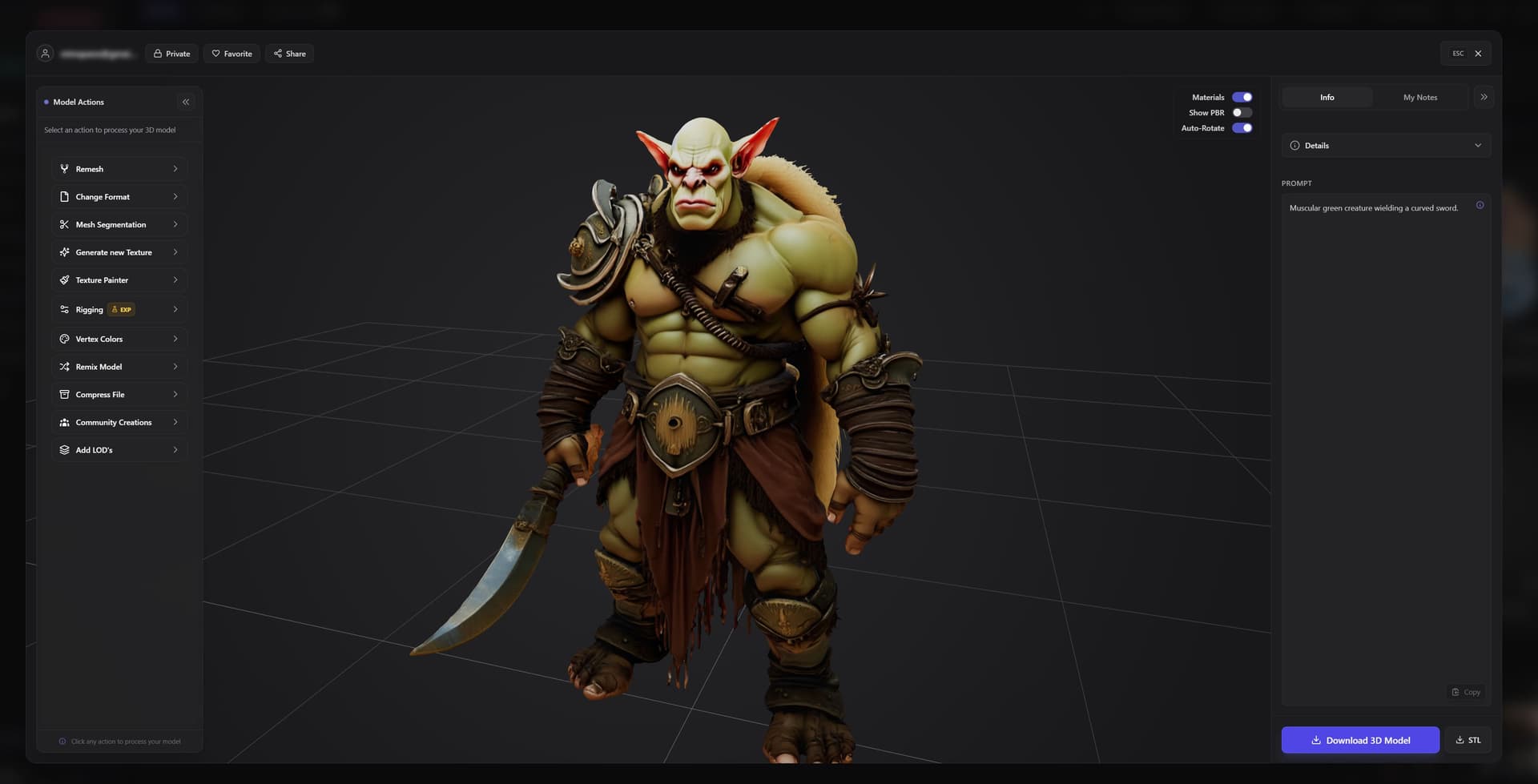
Passo 1: Baixe num formato compativel. Da sua ferramenta de IA, baixe o modelo em formato OBJ, GLB/GLTF ou FBX. Todos funcionam no Blender. OBJ e o mais simples, GLB preserva bem os materiais, FBX e bom pra modelos complexos.
Gere modelos 3D com IA e depois importe pro Blender pra refinamento
Passo 2: Abra o Blender. Inicie o Blender (download gratuito em blender.org se voce ainda nao tem). A cena padrao tem um cubo, camera e luz. Delete o cubo padrao (tecla X).
Passo 3: Importe o modelo. File → Import → Escolha o formato (Wavefront .obj, glTF 2.0 ou FBX). Navegue ate o modelo baixado, selecione e clique em Import.
Seu modelo de IA aparece no viewport 3D. Use o scroll do mouse pra dar zoom, botao do meio do mouse pra girar a vista.
Passo 4: Verifique o modelo. Pressione Z, selecione Material Preview ou Rendered pra ver texturas e materiais. Verifique se tudo importou corretamente.
Problemas Comuns de Importacao e Solucoes
Modelo esta enorme ou minusculo no viewport: Pressione S (escala), mova o mouse pra escalar pra cima/baixo, clique esquerdo pra confirmar. Ou digite um numero especifico de escala (S depois 0.1 pra 10% do tamanho, S depois 10 pra 10x o tamanho).
Texturas nao aparecem: Certifique-se de estar no modo de viewport Material Preview ou Rendered (menu da tecla Z). Se ainda nao tiver texturas, verifique se os arquivos de textura estao na mesma pasta que o modelo.
Modelo esta rotacionado errado: Pressione R pra rotacionar, depois X/Y/Z pra rotacionar em um eixo especifico. R depois 90 depois Enter rotaciona 90 graus.
Multiplos materiais parecem errados: Va pro workspace Shading (abas no topo). Selecione o modelo, verifique os nodes de material. As vezes a importacao de materiais nao funciona perfeitamente - voce pode precisar reconectar nodes ou ajustar configuracoes.
Otimizacao Basica: Reduzindo Contagem de Poligonos
Modelos de IA as vezes tem mais poligonos do que voce precisa. Pra jogos ou web, contagem menor de poligonos melhora a performance.
Metodo 1: Modifier Decimate (mais facil)
1. Select your model
2. Go to Modifiers panel (wrench icon on right)
3. Add Modifier → Decimate
4. Adjust Ratio slider (0.5 = half the polygons, 0.25 = quarter)
5. Watch the model - lower ratio until quality starts degrading, then back off a bit
6. Apply modifier when satisfied
Configuracoes tipicas: Ratio de 0.5-0.7 geralmente funciona bem. Reduz significativamente a contagem de poligonos com perda visual minima de qualidade.
Metodo 2: Modifier Remesh (pra formas organicas)
1. Add Modifier → Remesh
2. Choose Voxel mode
3. Adjust Voxel Size (smaller = more detail, bigger = fewer polygons)
4. Apply when happy with result
Ajustes de Material e Textura
Mudar cores: Mude pro workspace Shading. Selecione o modelo. No Shader Editor (painel inferior), voce vera os nodes de material. Encontre o node Principled BSDF. Ajuste Base Color pra mudar a cor.
Ajustar brilho: No Principled BSDF, ajuste o slider Roughness. Mais baixo = mais brilhante/lustroso. Mais alto = mais fosco.
Tornar metalico: Ajuste o slider Metallic pra 1.0. Diminua o Roughness pra metal polido.
Trocar texturas: Se quiser texturas diferentes, adicione um node Image Texture (Shift+A → Texture → Image Texture). Carregue sua nova imagem de textura. Conecte a entrada Base Color no Principled BSDF.
Limpando a Geometria
Removendo duplicados/sobreposicao: Tab pro Edit Mode. Selecione tudo (tecla A). Mesh → Clean Up → Merge by Distance. Isso remove vertices duplicados sobrepostos que as vezes aparecem em modelos de IA.
Corrigindo buracos: Se seu modelo tem buracos na geometria, Tab pro Edit Mode. Selecione as arestas ao redor do buraco (Shift+clique nas arestas). Pressione F pra preencher o buraco.
Suavizando arestas: No Object Mode, clique direito no modelo → Shade Smooth. Isso faz superficies curvas parecerem suaves em vez de facetadas.
Adicionando edge loops: Tab pro Edit Mode. Ctrl+R pra ativar a ferramenta de loop cut. Passe o mouse sobre a superficie pra ver a pre-visualizacao do edge loop. Clique pra posicionar. Isso adiciona detalhes de geometria onde necessario.
Correcoes de UV Unwrapping
Modelos de IA tem UVs geradas automaticamente. Geralmente funcionam bem, mas as vezes voce quer refazer.
Verificar UVs existentes: Mude pro workspace UV Editing. Selecione o modelo. Tab pro Edit Mode, selecione tudo. Voce vera o layout UV no painel esquerdo.
Smart UV unwrap (correcao rapida): Tab pro Edit Mode. Selecione tudo (A). Pressione U → Smart UV Project. Ajuste Island Margin se necessario. Isso cria novas UVs automaticas.
Unwrapping manual (mais controle): Marque seams onde quer cortes UV (selecione arestas, Ctrl+E → Mark Seam). Depois U → Unwrap. Da mais trabalho, mas traz melhores resultados.
Otimizando pra Diferentes Usos
Pra engines de jogos (Unity/Unreal):
• Decimate to reasonable poly count (10k-50k for props, higher for hero assets)
• Apply all modifiers before export
• Check normals are correct (Tab → Edit, Alt+N → Recalculate Outside)
• Export as FBX with settings: Apply Transforms, Forward: -Z Forward, Up: Y Up
Pra web (Three.js, model-viewer):
• Aggressive decimation (5k-20k polys)
• Reduce texture resolution (1024x1024 or smaller)
• Export as GLB
• Use online GLB compressor for final optimization
Pra impressao 3D:
• Check model is watertight (no holes)
• Mesh → Clean Up → Make Watertight
• Ensure proper scale (real-world dimensions)
• Export as STL
Pra renderizacao/visualizacao:
• Keep high poly count (quality matters)
• Refine materials in Shading workspace
• Add proper lighting in scene
• Export to whatever format your rendering software needs
Adicionando Detalhes no Blender
Combinando multiplos modelos de IA: Importe multiplos modelos. Posicione-os (tecla G pra mover). Rotacione (tecla R). Escale (tecla S). Construa cenas complexas a partir de pecas individuais de IA.
Adicionando partes manualmente: Tab pro Edit Mode. Modele adicoes simples voce mesmo. Exemplo: a IA gerou uma caixa, mas voce precisa de uma alca. Modele uma alca simples, posicione-a, junte os objetos (selecione ambos, Ctrl+J).
Subdivision surface pra suavidade: Add Modifier → Subdivision Surface. Aumenta a geometria pra criar formas organicas suaves. Ajuste os niveis do viewport (qualidade) vs. niveis de render.
Configuracoes de Exportacao
Pra FBX (Unity/Unreal): File → Export → FBX. Configuracoes: Selected Objects only (se nao for exportar a cena toda), Apply Transforms, Forward -Z Forward, Up Y Up, Apply Modifiers.
Pra GLB (web): File → Export → glTF 2.0. Format: GLB. Include: Selected Objects se nao for a cena toda. Geometry: Apply Modifiers, UVs, Normals. Materials: Yes.
Pra OBJ (universal): File → Export → Wavefront OBJ. Selection Only se necessario. Include: UVs, Normals, Materials. Forward -Z Forward, Up Y Up.
Pra STL (impressao 3D): File → Export → STL. ASCII ou Binary (Binary e menor). Selection Only se necessario. Escalar pra dimensoes reais.
Fluxo de Trabalho Comum
Aqui vai um fluxo de trabalho tipico que muita gente usa:
1. Generate model with AI
2. Import to Blender (GLB or OBJ)
3. Quick visual check - does it look right?
4. Decimate if poly count too high
5. Shade smooth for better appearance
6. Minor material adjustments if needed
7. Export in format needed for project
8. Total time: 5-15 minutes per model
Pra maioria dos modelos de IA que ja tem boa qualidade, voce esta apenas fazendo otimizacao leve e conversao de formato. Nao e um trabalho intenso.
Recursos de Aprendizado
Se voce e novo no Blender, os tutoriais oficiais do Blender no YouTube (canal do Blender) ensinam o basico em poucas horas. Foque em: navegacao, ferramentas basicas de modelagem, materiais, importacao/exportacao.
Especificamente pra fluxos de trabalho com modelos de IA, voce so precisa saber: importar, escalar/posicionar, modifier decimate, basico de materiais, configuracoes de exportacao. Talvez 2 a 3 horas de tutoriais pra aprender isso.
Voce nao precisa ser um expert em Blender. A IA fez o trabalho pesado de modelagem. Voce esta so fazendo os toques finais.
Using platforms like 3D AI Studio that output clean, optimized models reduces the amount of Blender work needed. But having Blender skills for final adjustments gives you maximum flexibility.
Tim's Take
Real experience
"O Blender lida com esses GLBs facilmente. Minha principal reclamacao e a hierarquia bagunçada que algumas ferramentas exportam - voce recebe tipo 50 objetos vazios aninhados. Eu sempre rodo um script de limpeza antes de tudo. Mas a geometria em si e trabalhavel."
Tim Karlowitz
Developer & Creative @ Karlowitz Studios
Tim e um tecnologo criativo e desenvolvedor no Karlowitz Studios na Alemanha. Ele se especializa em experiencias 3D interativas na web e pipelines de conteudo automatizados, trazendo uma perspectiva rigorosa de engenharia para a avaliacao de ferramentas de IA.