
Blender에서 AI 모델을 가져오고 최적화하는 방법은?
AI 생성 3D 모델을 Blender에 가져와서 최적화하고, 필요에 맞게 내보내는 단계별 완전 워크플로우입니다.
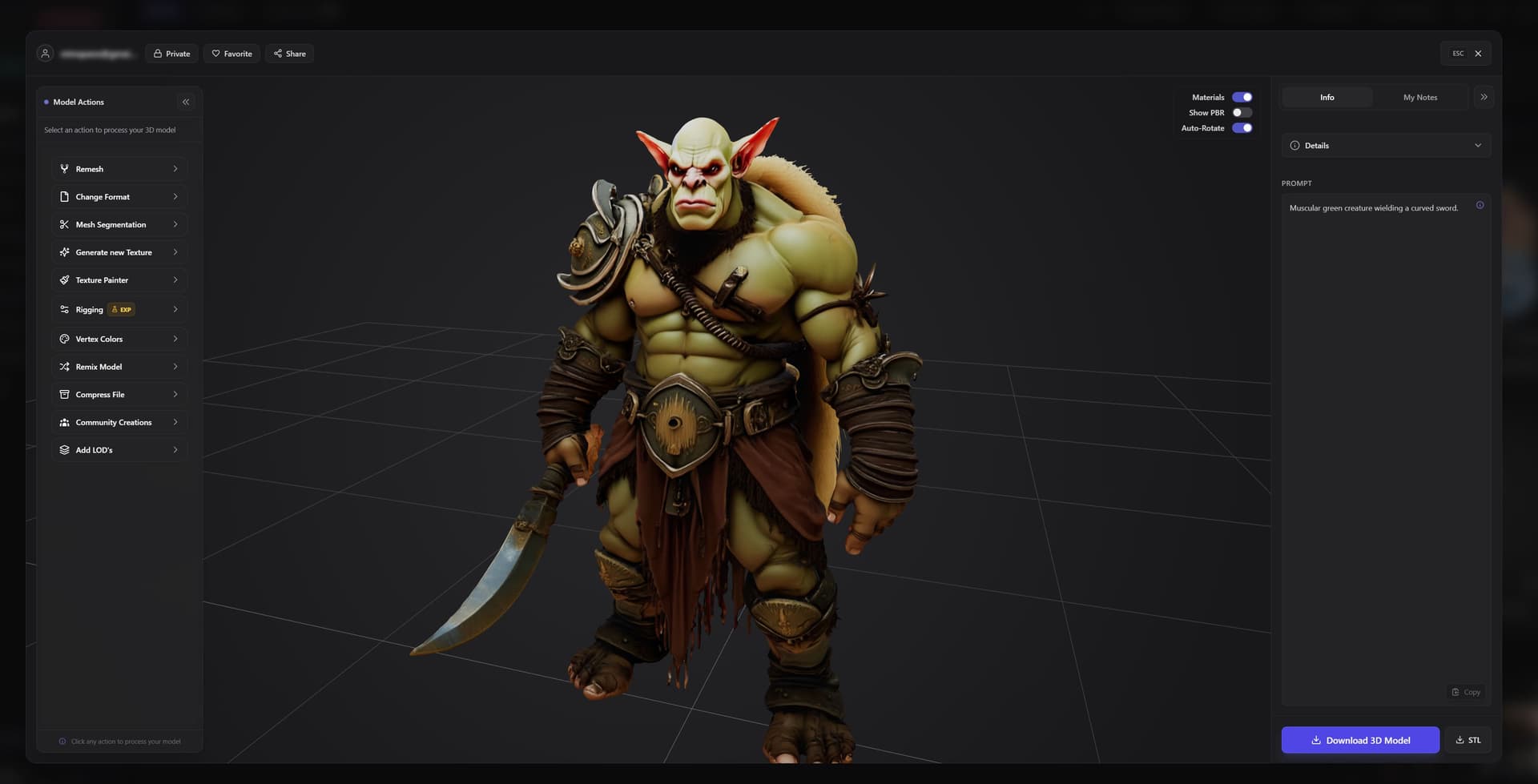
AI 모델을 Blender에 가져오기
1단계: 호환되는 형식으로 다운로드합니다. AI 도구에서 OBJ, GLB/GLTF 또는 FBX 형식으로 모델을 다운로드합니다. 모두 Blender에서 사용 가능합니다. OBJ가 가장 단순하고, GLB는 머티리얼을 잘 보존하며, FBX는 복잡한 모델에 적합합니다.
AI로 3D 모델을 생성한 다음 Blender에서 다듬으세요
2단계: Blender를 엽니다. Blender를 실행합니다(없으면 blender.org에서 무료 다운로드). 기본 씬에는 큐브, 카메라, 라이트가 있습니다. 기본 큐브를 삭제합니다(X 키).
3단계: 모델을 가져옵니다. File → Import → 형식을 선택합니다(Wavefront .obj, glTF 2.0 또는 FBX). 다운로드한 모델로 이동하여 선택하고 Import를 클릭합니다.
AI 모델이 3D 뷰포트에 나타납니다. 마우스 스크롤로 줌, 마우스 가운데 버튼으로 뷰를 회전할 수 있습니다.
4단계: 모델을 확인합니다. Z 키를 눌러 Material Preview 또는 Rendered 모드를 선택하여 텍스처와 머티리얼을 확인합니다. 모든 것이 올바르게 가져와졌는지 확인하세요.
일반적인 가져오기 문제와 해결 방법
뷰포트에서 모델이 매우 크거나 작은 경우: S 키(스케일)를 누르고 마우스를 움직여 확대/축소한 후 왼쪽 클릭으로 확정합니다. 또는 특정 스케일 숫자를 입력합니다(S 다음 0.1로 10% 크기, S 다음 10으로 10배 크기).
텍스처가 표시되지 않는 경우: Material Preview 또는 Rendered 뷰포트 셰이딩(Z 키 메뉴)에 있는지 확인하세요. 여전히 텍스처가 없으면 텍스처 파일이 모델과 같은 폴더에 있는지 확인하세요.
모델 방향이 잘못된 경우: R 키로 회전한 다음 X/Y/Z로 특정 축을 기준으로 회전합니다. R 다음 90, Enter로 90도 회전합니다.
여러 머티리얼이 이상하게 보이는 경우: Shading 워크스페이스(상단 탭)로 전환합니다. 모델을 선택하고 머티리얼 노드를 확인합니다. 머티리얼 가져오기가 완벽하게 작동하지 않는 경우가 있습니다. 노드를 다시 연결하거나 설정을 조정해야 할 수 있습니다.
기본 최적화: 폴리곤 수 줄이기
AI 모델은 때때로 필요 이상으로 많은 폴리곤을 가지고 있습니다. 게임이나 웹에서는 폴리곤 수를 줄이면 성능이 향상됩니다.
방법 1: Decimate 모디파이어(가장 쉬움)
1. Select your model
2. Go to Modifiers panel (wrench icon on right)
3. Add Modifier → Decimate
4. Adjust Ratio slider (0.5 = half the polygons, 0.25 = quarter)
5. Watch the model - lower ratio until quality starts degrading, then back off a bit
6. Apply modifier when satisfied
일반적인 설정: 0.5에서 0.7 Ratio가 보통 잘 작동합니다. 시각적 품질 손실을 최소화하면서 폴리곤 수를 크게 줄입니다.
방법 2: Remesh 모디파이어(유기적 형태용)
1. Add Modifier → Remesh
2. Choose Voxel mode
3. Adjust Voxel Size (smaller = more detail, bigger = fewer polygons)
4. Apply when happy with result
머티리얼과 텍스처 조정
색상 변경: Shading 워크스페이스로 전환합니다. 모델을 선택합니다. Shader Editor(하단 패널)에서 머티리얼 노드가 표시됩니다. Principled BSDF 노드를 찾아 Base Color를 조정하여 색상을 변경합니다.
광택 조정: Principled BSDF의 Roughness 슬라이더를 조정합니다. 낮을수록 = 더 광택/반짝임. 높을수록 = 더 매트합니다.
메탈릭으로 만들기: Metallic 슬라이더를 1.0으로 조정합니다. 광택 금속을 위해서는 Roughness를 낮춥니다.
텍스처 교체: 다른 텍스처를 원하면 Image Texture 노드를 추가합니다(Shift+A → Texture → Image Texture). 새 텍스처 이미지를 로드합니다. Principled BSDF의 Base Color 입력에 연결합니다.
지오메트리 정리
중복/겹침 제거: Tab으로 Edit Mode에 진입합니다. 전체 선택(A 키). Mesh → Clean Up → Merge by Distance. AI 모델에 가끔 나타나는 중복된 겹치는 버텍스를 제거합니다.
구멍 수정: 모델의 지오메트리에 구멍이 있으면, Tab으로 Edit Mode에 진입합니다. 구멍 주변의 엣지를 선택합니다(Shift+클릭). F 키를 눌러 구멍을 채웁니다.
엣지 스무딩: Object Mode에서 모델을 우클릭 → Shade Smooth. 곡면이 각진 것이 아닌 매끄럽게 보이게 합니다.
엣지 루프 추가: Tab으로 Edit Mode에 진입합니다. Ctrl+R로 루프 컷 도구를 활성화합니다. 표면에 마우스를 올리면 엣지 루프 미리보기가 표시됩니다. 클릭하여 배치합니다. 필요한 곳에 지오메트리 디테일을 추가합니다.
UV 언래핑 수정
AI 모델은 자동 생성된 UV를 가지고 있습니다. 보통 괜찮지만, 다시 하고 싶을 때도 있습니다.
기존 UV 확인: UV Editing 워크스페이스로 전환합니다. 모델을 선택합니다. Tab으로 Edit Mode에 진입하고 전체 선택합니다. 왼쪽 패널에 UV 레이아웃이 표시됩니다.
Smart UV unwrap(빠른 수정): Tab으로 Edit Mode에 진입합니다. 전체 선택(A). U → Smart UV Project를 누릅니다. 필요하면 Island Margin을 조정합니다. 새로운 자동 UV가 생성됩니다.
수동 언래핑(더 많은 제어): UV 컷을 원하는 곳에 심을 표시합니다(엣지 선택, Ctrl+E → Mark Seam). 그 다음 U → Unwrap. 더 많은 작업이 필요하지만 더 좋은 결과를 얻을 수 있습니다.
용도별 최적화
게임 엔진(Unity/Unreal)용:
• Decimate to reasonable poly count (10k-50k for props, higher for hero assets)
• Apply all modifiers before export
• Check normals are correct (Tab → Edit, Alt+N → Recalculate Outside)
• Export as FBX with settings: Apply Transforms, Forward: -Z Forward, Up: Y Up
웹(Three.js, model-viewer)용:
• Aggressive decimation (5k-20k polys)
• Reduce texture resolution (1024x1024 or smaller)
• Export as GLB
• Use online GLB compressor for final optimization
3D 프린팅용:
• Check model is watertight (no holes)
• Mesh → Clean Up → Make Watertight
• Ensure proper scale (real-world dimensions)
• Export as STL
렌더링/시각화용:
• Keep high poly count (quality matters)
• Refine materials in Shading workspace
• Add proper lighting in scene
• Export to whatever format your rendering software needs
Blender에서 디테일 추가하기
여러 AI 모델 결합: 여러 모델을 가져옵니다. 위치를 조정합니다(G 키로 이동). 회전(R 키). 스케일(S 키). 개별 AI 피스로 복잡한 씬을 구축합니다.
수동으로 부품 추가: Tab으로 Edit Mode에 진입합니다. 간단한 추가 부분을 직접 모델링합니다. 예: AI가 상자를 생성했지만 손잡이가 필요합니다. 간단한 손잡이를 모델링하고 위치를 맞춘 다음 오브젝트를 결합합니다(둘 다 선택, Ctrl+J).
부드러움을 위한 Subdivision Surface: Add Modifier → Subdivision Surface. 지오메트리를 늘려 부드러운 유기적 형태를 만듭니다. 뷰포트 레벨(품질) vs. 렌더 레벨을 조정합니다.
내보내기 설정
FBX(Unity/Unreal)용: File → Export → FBX. 설정: Selected Objects only(전체 씬이 아닌 경우), Apply Transforms, Forward -Z Forward, Up Y Up, Apply Modifiers.
GLB(웹)용: File → Export → glTF 2.0. Format: GLB. Include: 전체 씬이 아닌 경우 Selected Objects. Geometry: Apply Modifiers, UVs, Normals. Materials: Yes.
OBJ(범용)용: File → Export → Wavefront OBJ. 필요 시 Selection Only. Include: UVs, Normals, Materials. Forward -Z Forward, Up Y Up.
STL(3D 프린팅)용: File → Export → STL. ASCII 또는 Binary(Binary가 더 작음). 필요 시 Selection Only. 실제 치수로 스케일 조정.
일반적인 워크플로우
많은 사람들이 사용하는 일반적인 워크플로우입니다:
1. Generate model with AI
2. Import to Blender (GLB or OBJ)
3. Quick visual check - does it look right?
4. Decimate if poly count too high
5. Shade smooth for better appearance
6. Minor material adjustments if needed
7. Export in format needed for project
8. Total time: 5-15 minutes per model
이미 품질이 좋은 대부분의 AI 모델의 경우, 가벼운 최적화와 형식 변환만 하면 됩니다. 집중적인 작업이 아닙니다.
학습 리소스
Blender를 처음 사용하신다면, YouTube의 공식 Blender 튜토리얼(Blender 채널)에서 몇 시간 만에 기본을 배울 수 있습니다. 내비게이션, 기본 모델링 도구, 머티리얼, 가져오기/내보내기에 집중하세요.
AI 모델 워크플로우에 특화된 것만 말하면, 알아야 할 것은: 가져오기, 스케일/위치 조정, Decimate 모디파이어, 머티리얼 기초, 내보내기 설정입니다. 이것들을 배우는 데 약 2시간에서 3시간의 튜토리얼이면 충분합니다.
Blender 전문가가 될 필요는 없습니다. AI가 어려운 모델링 작업을 해주었습니다. 여러분은 마무리 작업만 하면 됩니다.
Using platforms like 3D AI Studio that output clean, optimized models reduces the amount of Blender work needed. But having Blender skills for final adjustments gives you maximum flexibility.
Tim's Take
Real experience
"Blender는 이런 GLB 파일을 쉽게 처리합니다. 가장 큰 불만은 일부 도구가 내보내는 복잡한 계층 구조입니다. 50개 정도의 중첩된 빈 오브젝트가 나옵니다. 저는 항상 먼저 정리 스크립트를 실행합니다. 하지만 지오메트리 자체는 작업할 만합니다."
Tim Karlowitz
Developer & Creative @ Karlowitz Studios
Tim은 독일 Karlowitz Studios의 크리에이티브 테크놀로지스트 겸 개발자입니다. 인터랙티브 3D 웹 경험과 자동화 콘텐츠 파이프라인을 전문으로 하며, AI 도구 평가에 엄격한 엔지니어링 관점을 적용하고 있습니다.