
BlenderでAIモデルをインポートして最適化するには?
AI生成3DモデルをBlenderに取り込み、最適化し、必要な形式でエクスポートするためのステップバイステップの完全ワークフローです。
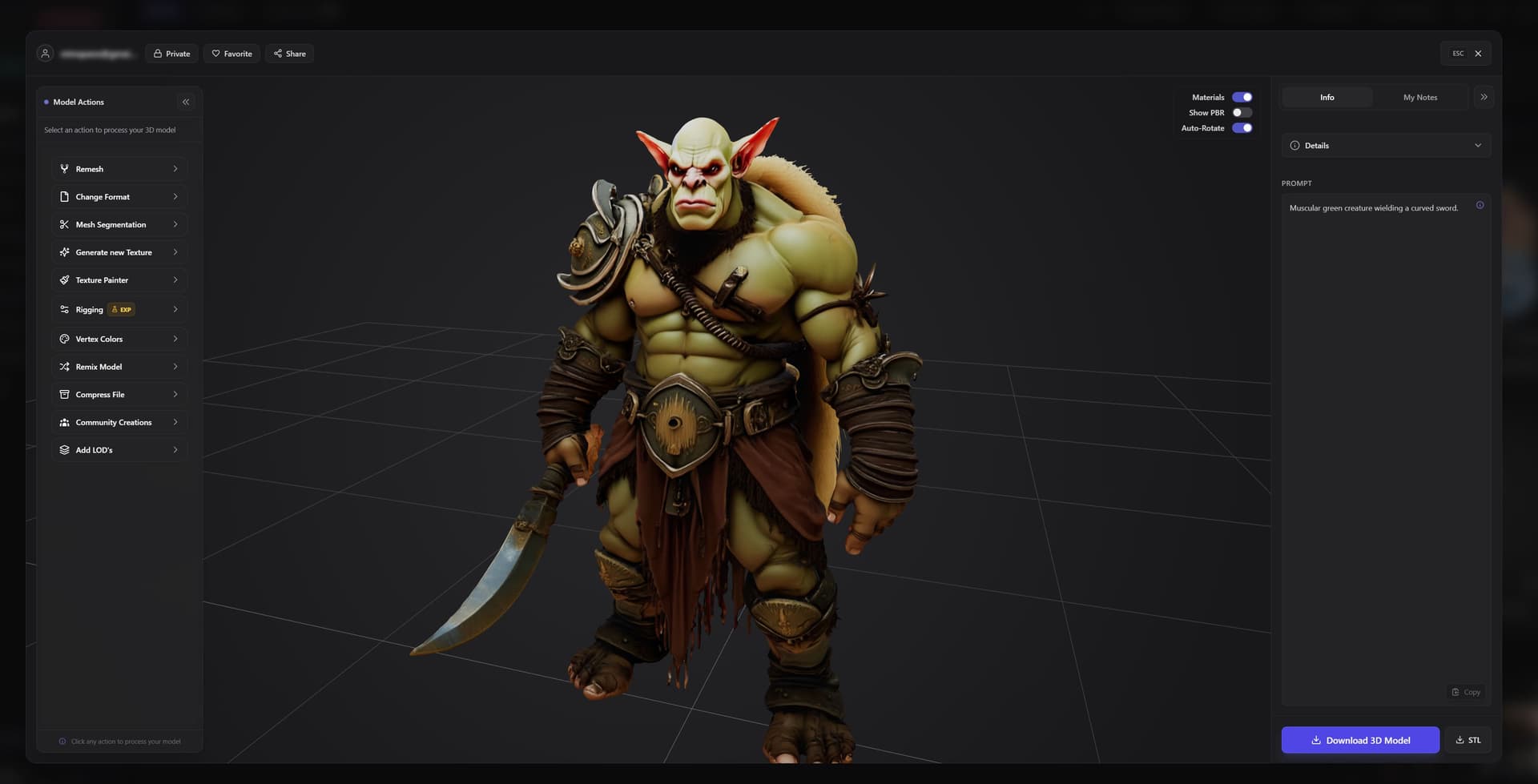
AIモデルをBlenderにインポートする
ステップ1: 互換性のある形式でダウンロード。 AIツールから、OBJ、GLB/GLTF、またはFBX形式でモデルをダウンロードします。すべてBlenderで使用可能です。OBJが最もシンプル、GLBはマテリアルをよく保持、FBXは複雑なモデルに適しています。
AIで3Dモデルを生成し、Blenderにインポートして仕上げましょう
ステップ2: Blenderを開く。 Blenderを起動します(お持ちでなければblender.orgから無料ダウンロード)。デフォルトシーンにはキューブ、カメラ、ライトがあります。デフォルトキューブを削除してください(Xキー)。
ステップ3: モデルをインポート。 File → Import → 形式を選択(Wavefront .obj、glTF 2.0、またはFBX)。ダウンロードしたモデルに移動し、選択して、Importをクリックします。
AIモデルが3Dビューポートに表示されます。マウススクロールでズーム、マウス中ボタンでビューを回転できます。
ステップ4: モデルを確認。 Zキーを押して、Material PreviewまたはRenderedモードを選択し、テクスチャとマテリアルを確認します。すべてが正しくインポートされたか確認してください。
一般的なインポート問題と修正方法
ビューポートでモデルが巨大または極小: Sキー(スケール)を押し、マウスを動かして拡大/縮小、左クリックで確定します。または特定のスケール数値を入力(Sの後に0.1で10%サイズ、Sの後に10で10倍サイズ)。
テクスチャが表示されない: Material PreviewまたはRenderedビューポートシェーディング(Zキーメニュー)にいることを確認してください。まだテクスチャが表示されない場合は、テクスチャファイルがモデルと同じフォルダにあるか確認してください。
モデルの向きが間違っている: Rキーで回転、次にX/Y/Zで特定の軸で回転します。Rの後に90、Enterで90度回転します。
複数のマテリアルがおかしく見える: Shadingワークスペース(上部のタブ)に切り替えます。モデルを選択し、マテリアルノードを確認します。マテリアルのインポートが完璧に動作しないことがあります。ノードの再接続や設定の調整が必要な場合があります。
基本的な最適化: ポリゴン数の削減
AIモデルは必要以上にポリゴンが多いことがあります。ゲームやWebでは、ポリゴン数を減らすとパフォーマンスが向上します。
方法1: Decimateモディファイア(最も簡単)
1. Select your model
2. Go to Modifiers panel (wrench icon on right)
3. Add Modifier → Decimate
4. Adjust Ratio slider (0.5 = half the polygons, 0.25 = quarter)
5. Watch the model - lower ratio until quality starts degrading, then back off a bit
6. Apply modifier when satisfied
一般的な設定: 0.5から0.7のRatioが通常うまく機能します。視覚的な品質損失を最小限に抑えながらポリゴン数を大幅に削減します。
方法2: Remeshモディファイア(有機的な形状向け)
1. Add Modifier → Remesh
2. Choose Voxel mode
3. Adjust Voxel Size (smaller = more detail, bigger = fewer polygons)
4. Apply when happy with result
マテリアルとテクスチャの調整
色の変更: Shadingワークスペースに切り替えます。モデルを選択します。Shader Editor(下部パネル)にマテリアルノードが表示されます。Principled BSDFノードを見つけてBase Colorを調整して色を変更します。
光沢の調整: Principled BSDFのRoughnessスライダーを調整します。低い値 = より光沢/つやがある。高い値 = よりマット。
メタリックにする: Metallicスライダーを1.0に調整します。磨かれた金属にはRoughnessを下げます。
テクスチャの入れ替え: 別のテクスチャが欲しい場合、Image Textureノードを追加します(Shift+A → Texture → Image Texture)。新しいテクスチャ画像を読み込みます。Principled BSDFのBase Color入力に接続します。
ジオメトリのクリーンアップ
重複/オーバーラップの除去: TabでEdit Modeに入ります。すべて選択(Aキー)。Mesh → Clean Up → Merge by Distance。AIモデルに時々現れる重複した重なり合う頂点を除去します。
穴の修正: モデルのジオメトリに穴がある場合、TabでEdit Modeに入ります。穴の周りのエッジを選択(Shift+クリック)。Fキーで穴を埋めます。
エッジのスムージング: Object Modeでモデルを右クリック → Shade Smooth。曲面がファセット状ではなく滑らかに見えるようになります。
エッジループの追加: TabでEdit Modeに入ります。Ctrl+Rでループカットツールを起動します。サーフェスにマウスを合わせるとエッジループのプレビューが表示されます。クリックで配置します。必要な場所にジオメトリディテールを追加します。
UVアンラッピングの修正
AIモデルは自動生成されたUVを持っています。通常は問題ありませんが、やり直したい場合もあります。
既存のUVを確認: UV Editingワークスペースに切り替えます。モデルを選択します。TabでEdit Modeに入り、すべて選択します。左パネルにUVレイアウトが表示されます。
Smart UV unwrap(クイック修正): TabでEdit Modeに入ります。すべて選択(A)。U → Smart UV Projectを押します。必要に応じてIsland Marginを調整します。新しい自動UVが作成されます。
手動アンラッピング(より多くのコントロール): UVカットしたい場所にシームをマーク(エッジを選択、Ctrl+E → Mark Seam)。次にU → Unwrap。手間はかかりますが、より良い結果が得られます。
用途別の最適化
ゲームエンジン(Unity/Unreal)向け:
• Decimate to reasonable poly count (10k-50k for props, higher for hero assets)
• Apply all modifiers before export
• Check normals are correct (Tab → Edit, Alt+N → Recalculate Outside)
• Export as FBX with settings: Apply Transforms, Forward: -Z Forward, Up: Y Up
Web(Three.js、model-viewer)向け:
• Aggressive decimation (5k-20k polys)
• Reduce texture resolution (1024x1024 or smaller)
• Export as GLB
• Use online GLB compressor for final optimization
3Dプリント向け:
• Check model is watertight (no holes)
• Mesh → Clean Up → Make Watertight
• Ensure proper scale (real-world dimensions)
• Export as STL
レンダリング/ビジュアライゼーション向け:
• Keep high poly count (quality matters)
• Refine materials in Shading workspace
• Add proper lighting in scene
• Export to whatever format your rendering software needs
Blenderでディテールを追加する
複数のAIモデルを組み合わせる: 複数のモデルをインポートします。配置(Gキーで移動)。回転(Rキー)。スケール(Sキー)。個別のAIピースから複雑なシーンを構築します。
手動でパーツを追加: TabでEdit Modeに入ります。シンプルな追加部分を自分でモデリングします。例: AIがボックスを生成したが、ハンドルが必要。シンプルなハンドルをモデリングし、位置を合わせ、オブジェクトを結合(両方選択、Ctrl+J)。
滑らかさのためのSubdivision Surface: Add Modifier → Subdivision Surface。ジオメトリを増やして滑らかな有機的形状を作ります。ビューポートレベル(品質)とレンダーレベルを調整します。
エクスポート設定
FBX(Unity/Unreal)向け: File → Export → FBX。設定: Selected Objects only(シーン全体でない場合)、Apply Transforms、Forward -Z Forward、Up Y Up、Apply Modifiers。
GLB(Web)向け: File → Export → glTF 2.0。Format: GLB。Include: シーン全体でない場合はSelected Objects。Geometry: Apply Modifiers、UVs、Normals。Materials: Yes。
OBJ(ユニバーサル)向け: File → Export → Wavefront OBJ。必要に応じてSelection Only。Include: UVs、Normals、Materials。Forward -Z Forward、Up Y Up。
STL(3Dプリント)向け: File → Export → STL。ASCIIまたはBinary(Binaryの方が小さい)。必要に応じてSelection Only。実寸にスケール。
一般的なワークフロー
多くの人が使う典型的なワークフローです:
1. Generate model with AI
2. Import to Blender (GLB or OBJ)
3. Quick visual check - does it look right?
4. Decimate if poly count too high
5. Shade smooth for better appearance
6. Minor material adjustments if needed
7. Export in format needed for project
8. Total time: 5-15 minutes per model
品質の良いほとんどのAIモデルでは、軽い最適化とフォーマット変換を行うだけです。集中的な作業ではありません。
学習リソース
Blenderが初めての場合、YouTubeの公式Blenderチュートリアル(Blenderチャンネル)で数時間で基本を学べます。ナビゲーション、基本的なモデリングツール、マテリアル、インポート/エクスポートに集中してください。
AIモデルのワークフローに特化して言えば、知っておく必要があるのは: インポート、スケール/位置調整、Decimateモディファイア、マテリアルの基本、エクスポート設定です。これらを学ぶのに2時間から3時間程度のチュートリアルで十分です。
Blenderのエキスパートになる必要はありません。AIが難しいモデリング作業をやってくれています。あなたは仕上げのタッチを加えるだけです。
Using platforms like 3D AI Studio that output clean, optimized models reduces the amount of Blender work needed. But having Blender skills for final adjustments gives you maximum flexibility.
Tim's Take
Real experience
"BlenderはこれらのGLBを簡単に処理できます。一番の不満は一部のツールがエクスポートする煩雑な階層です。50個くらいのネストされた空オブジェクトが出てきます。私はいつも最初にクリーンアップスクリプトを実行します。でもジオメトリ自体は十分作業できます。"
Tim Karlowitz
Developer & Creative @ Karlowitz Studios
Timはドイツ・Karlowitz Studiosのクリエイティブテクノロジスト兼デベロッパーです。インタラクティブな3D Web体験と自動化コンテンツパイプラインを専門とし、AIツールの評価に厳格なエンジニアリングの視点を持ち込んでいます。