
Comment importer et optimiser des modeles IA dans Blender ?
Flux de travail complet etape par etape pour importer des modeles 3D generes par IA dans Blender, les optimiser et les exporter selon vos besoins.
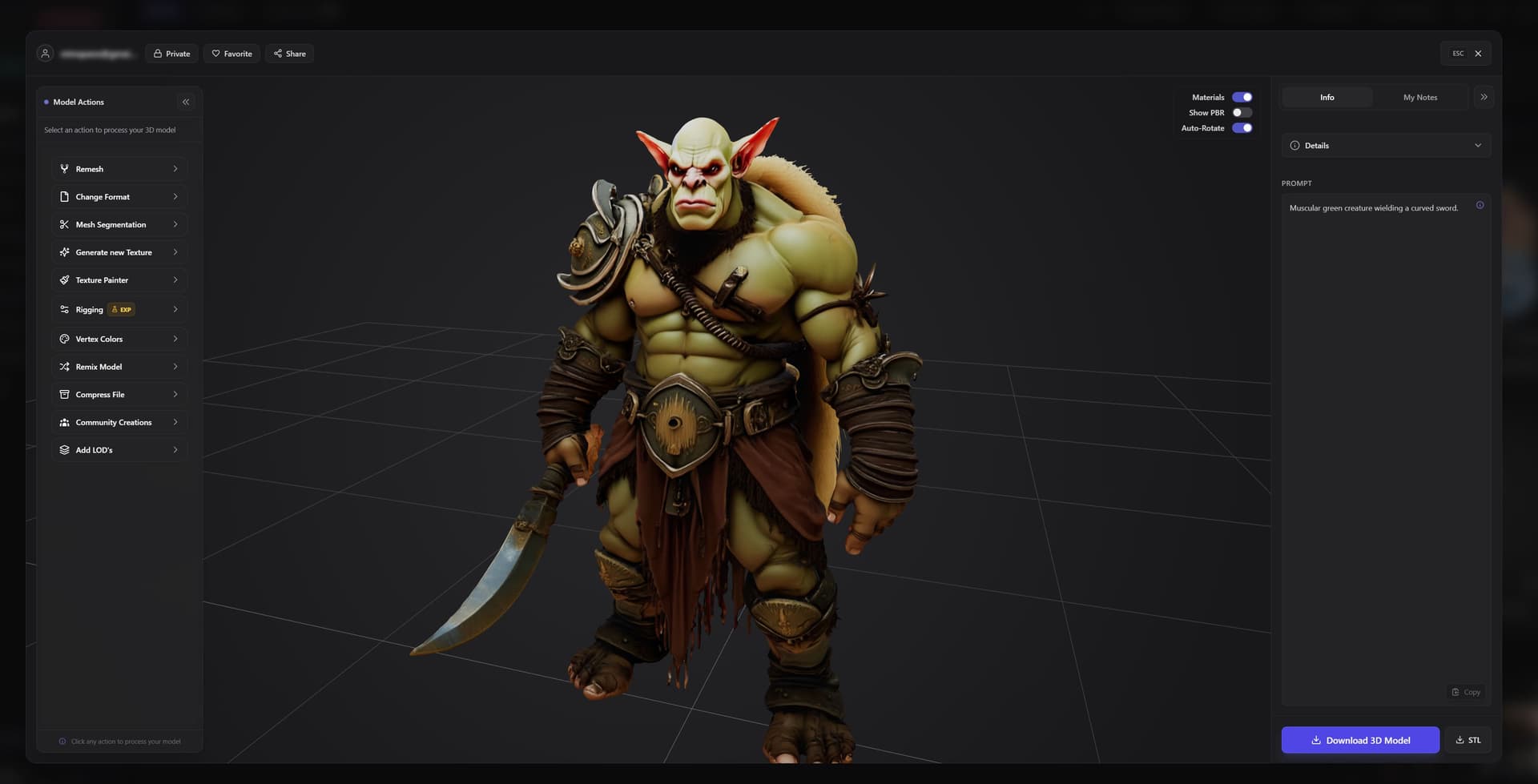
Importer des modeles IA dans Blender
Etape 1 : Telecharger dans un format compatible. Depuis votre outil d'IA, telechargez le modele au format OBJ, GLB/GLTF ou FBX. Tous fonctionnent dans Blender. OBJ est le plus simple, GLB preserve bien les materiaux, FBX est adapte aux modeles complexes.
Generez des modeles 3D avec l'IA, puis importez-les dans Blender pour les peaufiner
Etape 2 : Ouvrir Blender. Lancez Blender (telechargement gratuit sur blender.org si vous ne l'avez pas). La scene par defaut contient un cube, une camera et une lumiere. Supprimez le cube par defaut (touche X).
Etape 3 : Importer le modele. File → Import → Choisissez le format (Wavefront .obj, glTF 2.0 ou FBX). Naviguez jusqu'a votre modele telecharge, selectionnez-le et cliquez sur Import.
Votre modele IA apparait dans le viewport 3D. Utilisez la molette de la souris pour zoomer et le bouton central de la souris pour pivoter la vue.
Etape 4 : Verifier le modele. Appuyez sur Z et selectionnez Material Preview ou Rendered pour voir les textures et les materiaux. Verifiez que tout s'est importe correctement.
Problemes d'importation courants et solutions
Le modele est enorme ou minuscule dans le viewport : Appuyez sur S (mise a l'echelle), deplacez la souris pour agrandir/reduire, clic gauche pour confirmer. Ou tapez un nombre specifique (S puis 0.1 pour 10 % de la taille, S puis 10 pour 10 fois la taille).
Les textures ne s'affichent pas : Assurez-vous d'etre en mode Material Preview ou Rendered viewport shading (menu touche Z). Si les textures ne s'affichent toujours pas, verifiez que les fichiers de texture sont dans le meme dossier que le modele.
Le modele est mal oriente : Appuyez sur R pour pivoter, puis X/Y/Z pour pivoter sur un axe specifique. R puis 90 puis Entree pivote de 90 degres.
Plusieurs materiaux ont un mauvais rendu : Allez dans le workspace Shading (onglets en haut). Selectionnez le modele et verifiez les noeuds de materiaux. Parfois l'importation des materiaux n'est pas parfaite : vous devrez peut-etre reconnecter des noeuds ou ajuster des parametres.
Optimisation de base : Reduire le nombre de polygones
Les modeles IA ont parfois plus de polygones que necessaire. Pour les jeux ou le web, un nombre de polygones reduit ameliore les performances.
Methode 1 : Decimate modifier (la plus facile)
1. Select your model
2. Go to Modifiers panel (wrench icon on right)
3. Add Modifier → Decimate
4. Adjust Ratio slider (0.5 = half the polygons, 0.25 = quarter)
5. Watch the model - lower ratio until quality starts degrading, then back off a bit
6. Apply modifier when satisfied
Parametres typiques : Un ratio de 0.5 a 0.7 fonctionne generalement bien. Reduit significativement le nombre de polygones avec une perte minimale de qualite visuelle.
Methode 2 : Remesh modifier (pour les formes organiques)
1. Add Modifier → Remesh
2. Choose Voxel mode
3. Adjust Voxel Size (smaller = more detail, bigger = fewer polygons)
4. Apply when happy with result
Ajustements de materiaux et textures
Changer les couleurs : Passez au workspace Shading. Selectionnez le modele. Dans le Shader Editor (panneau inferieur), vous verrez les noeuds de materiaux. Trouvez le noeud Principled BSDF. Ajustez la Base Color pour changer la couleur.
Ajuster la brillance : Dans le Principled BSDF, ajustez le curseur Roughness. Plus bas = plus brillant/lustre. Plus haut = plus mat.
Rendre metallique : Ajustez le curseur Metallic a 1.0. Baissez le Roughness pour un metal poli.
Remplacer les textures : Si vous voulez des textures differentes, ajoutez un noeud Image Texture (Shift+A → Texture → Image Texture). Chargez votre nouvelle image de texture. Connectez-la a l'entree Base Color du Principled BSDF.
Nettoyer la geometrie
Supprimer les doublons/superpositions : Tab pour passer en Edit Mode. Selectionnez tout (touche A). Mesh → Clean Up → Merge by Distance. Cela supprime les vertices dupliques superposes qui apparaissent parfois dans les modeles IA.
Reparer les trous : Si votre modele a des trous dans la geometrie, Tab pour passer en Edit Mode. Selectionnez les aretes autour du trou (Shift+clic sur les aretes). Appuyez sur F pour combler le trou.
Lisser les aretes : En Object Mode, clic droit sur le modele → Shade Smooth. Cela donne aux surfaces courbes un aspect lisse au lieu de facette.
Ajouter des edge loops : Tab pour passer en Edit Mode. Ctrl+R pour activer l'outil de loop cut. Survolez la surface pour voir l'apercu de l'edge loop. Cliquez pour placer. Cela ajoute du detail geometrique la ou c'est necessaire.
Corrections d'UV Unwrapping
Les modeles IA ont des UVs generes automatiquement. Generalement corrects, mais parfois vous voudrez les refaire.
Verifier les UVs existants : Passez au workspace UV Editing. Selectionnez le modele. Tab pour passer en Edit Mode, selectionnez tout. Vous verrez la disposition des UVs dans le panneau gauche.
Smart UV unwrap (correction rapide) : Tab pour passer en Edit Mode. Selectionnez tout (A). Appuyez sur U → Smart UV Project. Ajustez l'Island Margin si necessaire. Cela cree de nouveaux UVs automatiques.
Unwrapping manuel (plus de controle) : Marquez les coutures la ou vous voulez des decoupes UV (selectionnez les aretes, Ctrl+E → Mark Seam). Puis U → Unwrap. C'est plus de travail mais donne de meilleurs resultats.
Optimiser pour differents cas d'utilisation
Pour les game engines (Unity/Unreal) :
• Decimate to reasonable poly count (10k-50k for props, higher for hero assets)
• Apply all modifiers before export
• Check normals are correct (Tab → Edit, Alt+N → Recalculate Outside)
• Export as FBX with settings: Apply Transforms, Forward: -Z Forward, Up: Y Up
Pour le web (Three.js, model-viewer) :
• Aggressive decimation (5k-20k polys)
• Reduce texture resolution (1024x1024 or smaller)
• Export as GLB
• Use online GLB compressor for final optimization
Pour l'impression 3D :
• Check model is watertight (no holes)
• Mesh → Clean Up → Make Watertight
• Ensure proper scale (real-world dimensions)
• Export as STL
Pour le rendu/la visualisation :
• Keep high poly count (quality matters)
• Refine materials in Shading workspace
• Add proper lighting in scene
• Export to whatever format your rendering software needs
Ajouter des details dans Blender
Combiner plusieurs modeles IA : Importez plusieurs modeles. Positionnez-les (touche G pour deplacer). Pivoter (touche R). Mettre a l'echelle (touche S). Construisez des scenes complexes a partir de pieces IA individuelles.
Ajouter des pieces manuellement : Tab pour passer en Edit Mode. Modelez des ajouts simples vous-meme. Exemple : l'IA a genere une boite, mais vous avez besoin d'une poignee. Modelez une poignee simple, positionnez-la et joignez les objets (selectionnez les deux, Ctrl+J).
Subdivision surface pour le lissage : Add Modifier → Subdivision Surface. Augmente la geometrie pour creer des formes organiques lisses. Ajustez les niveaux de viewport (qualite) par rapport aux niveaux de rendu.
Parametres d'exportation
Pour FBX (Unity/Unreal) : File → Export → FBX. Parametres : Selected Objects only (si vous n'exportez pas toute la scene), Apply Transforms, Forward -Z Forward, Up Y Up, Apply Modifiers.
Pour GLB (web) : File → Export → glTF 2.0. Format : GLB. Include : Selected Objects si ce n'est pas toute la scene. Geometry : Apply Modifiers, UVs, Normals. Materials : Yes.
Pour OBJ (universel) : File → Export → Wavefront OBJ. Selection Only si necessaire. Include : UVs, Normals, Materials. Forward -Z Forward, Up Y Up.
Pour STL (impression 3D) : File → Export → STL. ASCII ou Binary (Binary est plus leger). Selection Only si necessaire. Mettre a l'echelle des dimensions reelles.
Flux de travail courant
Voici un flux de travail typique que beaucoup utilisent :
1. Generate model with AI
2. Import to Blender (GLB or OBJ)
3. Quick visual check - does it look right?
4. Decimate if poly count too high
5. Shade smooth for better appearance
6. Minor material adjustments if needed
7. Export in format needed for project
8. Total time: 5-15 minutes per model
Pour la plupart des modeles IA qui sont deja de bonne qualite, vous ne faites qu'une optimisation legere et une conversion de format. Pas un travail intensif.
Ressources d'apprentissage
Si vous etes nouveau sur Blender, les tutoriels officiels de Blender sur YouTube (chaine Blender) enseignent les bases en quelques heures. Concentrez-vous sur : la navigation, les outils de modelisation de base, les materiaux, l'importation/exportation.
Pour les flux de travail avec des modeles IA specifiquement, vous n'avez vraiment besoin de connaitre que : l'importation, la mise a l'echelle/le positionnement, le Decimate modifier, les bases des materiaux et les parametres d'exportation. Environ 2 a 3 heures de tutoriels pour apprendre tout cela.
Vous n'avez pas besoin d'etre un expert Blender. L'IA a fait le gros du travail de modelisation. Vous ne faites que les touches finales.
Using platforms like 3D AI Studio that output clean, optimized models reduces the amount of Blender work needed. But having Blender skills for final adjustments gives you maximum flexibility.
Tim's Take
Real experience
"Blender gere ces GLBs facilement. Mon principal reproche, c'est la hierarchie desordonnee que certains outils exportent : vous vous retrouvez avec genre 50 objets vides imbriques. Je lance toujours un script de nettoyage en premier. Mais la geometrie elle-meme est exploitable."
Tim Karlowitz
Developer & Creative @ Karlowitz Studios
Tim est un technologue creatif et developpeur chez Karlowitz Studios en Allemagne. Il est specialise dans les experiences 3D interactives pour le web et les pipelines de contenu automatises, apportant une perspective rigoureuse d'ingenierie a l'evaluation des outils d'IA.