
Wie importiere und optimiere ich KI-Modelle in Blender?
Komplette Schritt-für-Schritt-Anleitung, um KI-generierte 3D-Modelle in Blender zu bringen, sie zu optimieren und für deine Zwecke zu exportieren.
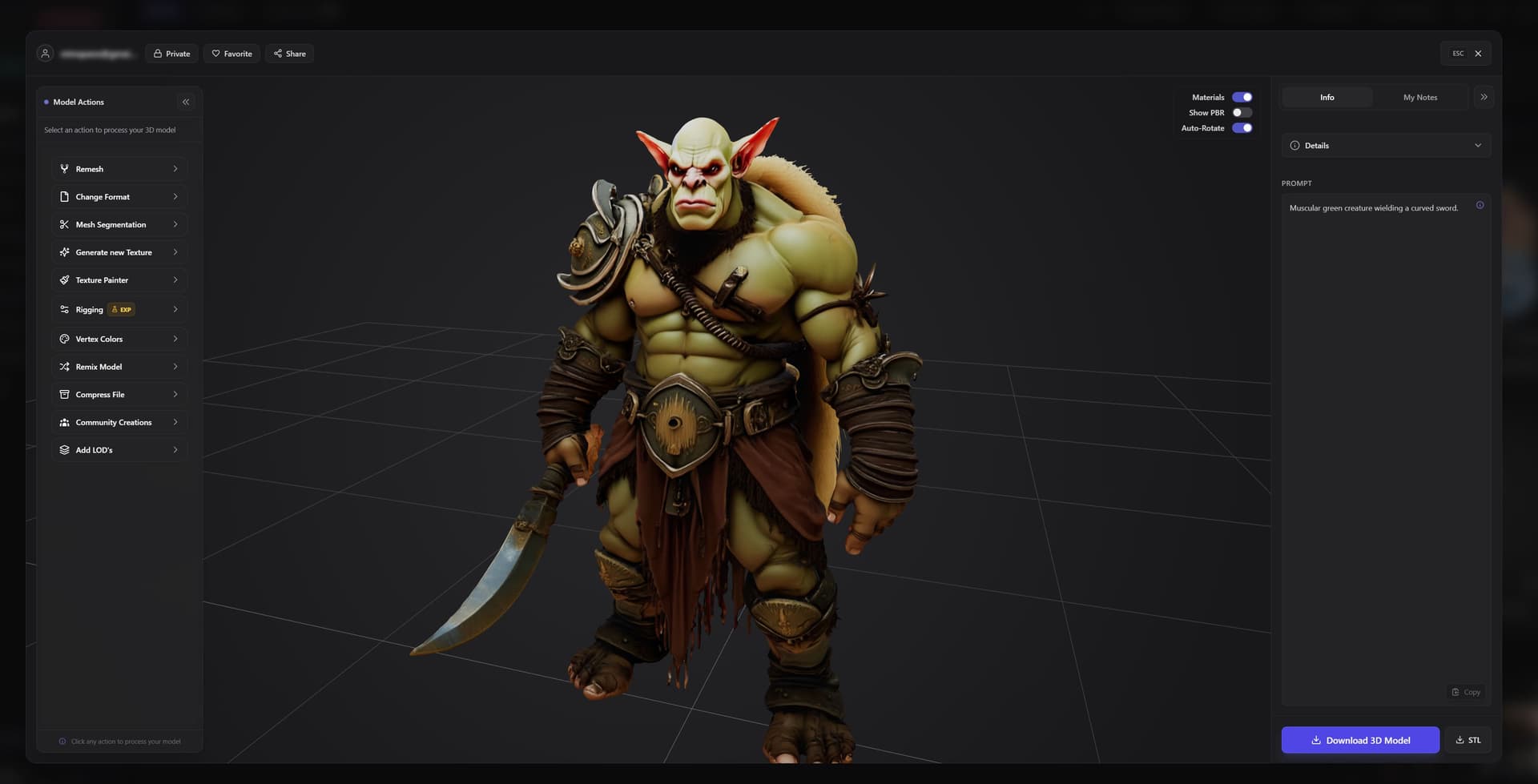
KI-Modelle in Blender importieren
Schritt 1: In kompatiblem Format herunterladen. Lade das Modell aus deinem KI-Tool im Format OBJ, GLB/GLTF oder FBX herunter. Alle funktionieren in Blender. OBJ ist am einfachsten, GLB bewahrt Materialien gut, FBX ist gut für komplexe Modelle.
3D-Modelle mit KI generieren, dann in Blender für die Feinarbeit importieren
Schritt 2: Blender öffnen. Starte Blender (kostenloser Download von blender.org, falls du es noch nicht hast). Die Standardszene hat einen Würfel, eine Kamera und ein Licht. Lösche den Standard-Würfel (X-Taste).
Schritt 3: Das Modell importieren. File → Import → Format wählen (Wavefront .obj, glTF 2.0 oder FBX). Navigiere zu deinem heruntergeladenen Modell, wähle es aus und klicke auf Import.
Dein KI-Modell erscheint im 3D-Viewport. Nutze das Scrollrad zum Zoomen und die mittlere Maustaste zum Drehen der Ansicht.
Schritt 4: Das Modell prüfen. Drücke Z und wähle Material Preview oder Rendered, um Texturen und Materialien zu sehen. Prüfe, ob alles korrekt importiert wurde.
Häufige Importprobleme und Lösungen
Modell ist riesig oder winzig im Viewport: Drücke S (Skalieren), bewege die Maus zum Hoch-/Runterskalieren, Linksklick zum Bestätigen. Oder tippe eine bestimmte Skalierungszahl (S dann 0.1 für 10 % Grösse, S dann 10 für 10-fache Grösse).
Texturen werden nicht angezeigt: Stelle sicher, dass du in Material Preview oder Rendered Viewport Shading bist (Z-Taste Menü). Wenn immer noch keine Texturen, prüfe, ob die Texturdateien im selben Ordner wie das Modell liegen.
Modell ist falsch gedreht: Drücke R zum Rotieren, dann X/Y/Z für Rotation um eine bestimmte Achse. R dann 90 dann Enter rotiert um 90 Grad.
Mehrere Materialien sehen falsch aus: Wechsle zum Shading-Workspace (Tabs oben). Wähle das Modell aus und prüfe die Material-Nodes. Manchmal funktioniert der Materialimport nicht perfekt. Du musst eventuell Nodes neu verbinden oder Einstellungen anpassen.
Grundlegende Optimierung: Polygon-Anzahl reduzieren
KI-Modelle haben manchmal mehr Polygone als nötig. Für Games oder Web verbessert eine niedrigere Polygon-Anzahl die Performance.
Methode 1: Decimate Modifier (am einfachsten)
1. Select your model
2. Go to Modifiers panel (wrench icon on right)
3. Add Modifier → Decimate
4. Adjust Ratio slider (0.5 = half the polygons, 0.25 = quarter)
5. Watch the model - lower ratio until quality starts degrading, then back off a bit
6. Apply modifier when satisfied
Typische Einstellungen: 0.5 bis 0.7 Ratio funktioniert normalerweise gut. Reduziert die Polygon-Anzahl erheblich bei minimalem visuellen Qualitätsverlust.
Methode 2: Remesh Modifier (für organische Formen)
1. Add Modifier → Remesh
2. Choose Voxel mode
3. Adjust Voxel Size (smaller = more detail, bigger = fewer polygons)
4. Apply when happy with result
Material- und Texturanpassungen
Farben ändern: Wechsle zum Shading-Workspace. Wähle das Modell aus. Im Shader Editor (unteres Panel) siehst du die Material-Nodes. Finde den Principled BSDF-Node. Passe die Base Color an, um die Farbe zu ändern.
Glanz anpassen: Im Principled BSDF den Roughness-Slider anpassen. Niedriger = glänzender. Höher = matter.
Metallisch machen: Metallic-Slider auf 1.0 setzen. Roughness senken für poliertes Metall.
Texturen austauschen: Wenn du andere Texturen willst, füge einen Image Texture-Node hinzu (Shift+A → Texture → Image Texture). Lade dein neues Texturbild. Verbinde es mit dem Base Color-Input am Principled BSDF.
Geometrie aufräumen
Doppelte Vertices/Überlappungen entfernen: Tab in den Edit Mode wechseln. Alles auswählen (A-Taste). Mesh → Clean Up → Merge by Distance. Das entfernt doppelte, übereinanderliegende Vertices, die bei KI-Modellen manchmal auftreten.
Löcher reparieren: Wenn dein Modell Löcher in der Geometrie hat: Tab in den Edit Mode wechseln. Kanten um das Loch auswählen (Shift+Klick auf Kanten). F drücken, um das Loch zu füllen.
Kanten glätten: Im Object Mode: Rechtsklick auf das Modell → Shade Smooth. Das lässt gewölbte Oberflächen glatt aussehen statt facettiert.
Edge Loops hinzufügen: Tab in den Edit Mode wechseln. Ctrl+R aktiviert das Loop-Cut-Tool. Über die Oberfläche fahren, um die Edge-Loop-Vorschau zu sehen. Klicken zum Platzieren. Das fügt Geometriedetail hinzu, wo es gebraucht wird.
UV-Unwrapping-Korrekturen
KI-Modelle haben automatisch generierte UVs. Normalerweise in Ordnung, aber manchmal willst du sie neu machen.
Bestehende UVs prüfen: Wechsle zum UV Editing-Workspace. Wähle das Modell aus. Tab in den Edit Mode, alles auswählen. Du siehst das UV-Layout im linken Panel.
Smart UV Unwrap (schneller Fix): Tab in den Edit Mode. Alles auswählen (A). U drücken → Smart UV Project. Island Margin bei Bedarf anpassen. Das erstellt neue automatische UVs.
Manuelles Unwrapping (mehr Kontrolle): Nähte markieren, wo du UV-Schnitte willst (Kanten auswählen, Ctrl+E → Mark Seam). Dann U → Unwrap. Mehr Arbeit, aber bessere Ergebnisse.
Optimierung für verschiedene Anwendungsfälle
Für Game Engines (Unity/Unreal):
• Decimate to reasonable poly count (10k-50k for props, higher for hero assets)
• Apply all modifiers before export
• Check normals are correct (Tab → Edit, Alt+N → Recalculate Outside)
• Export as FBX with settings: Apply Transforms, Forward: -Z Forward, Up: Y Up
Für Web (Three.js, model-viewer):
• Aggressive decimation (5k-20k polys)
• Reduce texture resolution (1024x1024 or smaller)
• Export as GLB
• Use online GLB compressor for final optimization
Für 3D-Druck:
• Check model is watertight (no holes)
• Mesh → Clean Up → Make Watertight
• Ensure proper scale (real-world dimensions)
• Export as STL
Für Rendering/Visualisierung:
• Keep high poly count (quality matters)
• Refine materials in Shading workspace
• Add proper lighting in scene
• Export to whatever format your rendering software needs
Details in Blender hinzufügen
Mehrere KI-Modelle kombinieren: Importiere mehrere Modelle. Positioniere sie (G-Taste zum Verschieben). Rotieren (R-Taste). Skalieren (S-Taste). Baue komplexe Szenen aus einzelnen KI-Teilen.
Teile manuell hinzufügen: Tab in den Edit Mode. Modelliere einfache Ergänzungen selbst. Beispiel: Die KI hat eine Box generiert, aber du brauchst einen Griff. Modelliere einen einfachen Griff, positioniere ihn und verbinde die Objekte (beide auswählen, Ctrl+J).
Subdivision Surface für Glätte: Add Modifier → Subdivision Surface. Erhöht die Geometrie für glatte organische Formen. Viewport-Stufen (Qualität) vs. Render-Stufen anpassen.
Exporteinstellungen
Für FBX (Unity/Unreal): File → Export → FBX. Einstellungen: Selected Objects only (falls nicht die ganze Szene exportiert wird), Apply Transforms, Forward -Z Forward, Up Y Up, Apply Modifiers.
Für GLB (Web): File → Export → glTF 2.0. Format: GLB. Include: Selected Objects, falls nicht die ganze Szene. Geometry: Apply Modifiers, UVs, Normals. Materials: Yes.
Für OBJ (universell): File → Export → Wavefront OBJ. Selection Only bei Bedarf. Include: UVs, Normals, Materials. Forward -Z Forward, Up Y Up.
Für STL (3D-Druck): File → Export → STL. ASCII oder Binary (Binary ist kleiner). Selection Only bei Bedarf. Auf reale Abmessungen skalieren.
Der typische Workflow
Hier ist ein typischer Workflow, den viele nutzen:
1. Generate model with AI
2. Import to Blender (GLB or OBJ)
3. Quick visual check - does it look right?
4. Decimate if poly count too high
5. Shade smooth for better appearance
6. Minor material adjustments if needed
7. Export in format needed for project
8. Total time: 5-15 minutes per model
Für die meisten KI-Modelle, die bereits gute Qualität haben, machst du nur leichte Optimierung und Formatkonvertierung. Kein intensiver Aufwand.
Lernressourcen
Wenn du neu bei Blender bist: Die offiziellen Blender-Tutorials auf YouTube (Blender-Kanal) vermitteln die Grundlagen in ein paar Stunden. Fokussiere auf: Navigation, grundlegende Modelliertools, Materialien, Import/Export.
Für KI-Modell-Workflows brauchst du im Grunde nur: Import, Skalieren/Positionieren, Decimate Modifier, Material-Grundlagen, Exporteinstellungen. Vielleicht 2 bis 3 Stunden Tutorials, um das zu lernen.
Du musst kein Blender-Experte sein. Die KI hat die schwere Modellierarbeit erledigt. Du machst nur den Feinschliff.
Using platforms like 3D AI Studio that output clean, optimized models reduces the amount of Blender work needed. But having Blender skills for final adjustments gives you maximum flexibility.
Tim's Take
Real experience
"Blender verarbeitet diese GLBs problemlos. Mein Hauptkritikpunkt ist die unordentliche Hierarchie, die manche Tools exportieren: Du bekommst gefühlt 50 verschachtelte leere Objekte. Ich lasse immer erst ein Cleanup-Script laufen. Aber die Geometrie selbst ist brauchbar."
Tim Karlowitz
Developer & Creative @ Karlowitz Studios
Tim ist Creative Technologist und Entwickler bei Karlowitz Studios in Deutschland. Er ist spezialisiert auf interaktive 3D-Web-Erlebnisse und automatisierte Content-Pipelines und bringt eine rigorose Ingenieursperspektive in die Bewertung von KI-Tools ein.