
Como importo y optimizo modelos de IA en Blender?
Flujo de trabajo completo paso a paso para traer modelos 3D generados por IA a Blender, optimizarlos y exportarlos para tus necesidades.
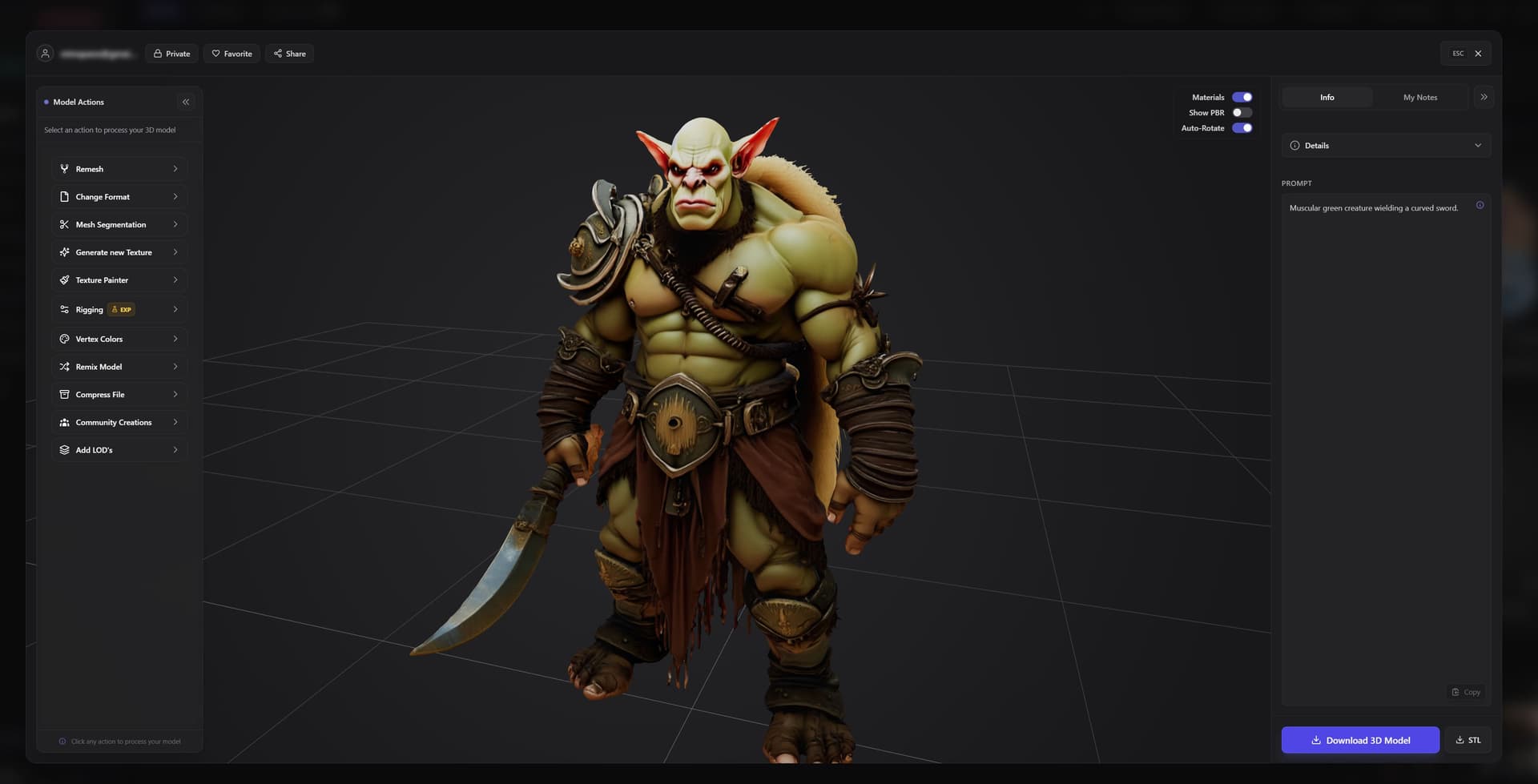
Importar modelos de IA a Blender
Paso 1: Descargar en formato compatible. Desde tu herramienta de IA, descarga el modelo en formato OBJ, GLB/GLTF o FBX. Todos funcionan en Blender. OBJ es el mas simple, GLB preserva bien los materiales, FBX es bueno para modelos complejos.
Genera modelos 3D con IA, luego importa a Blender para refinamiento
Paso 2: Abrir Blender. Inicia Blender (descarga gratuita desde blender.org si no lo tienes). La escena predeterminada tiene un cubo, una camara y una luz. Elimina el cubo predeterminado (tecla X).
Paso 3: Importar el modelo. File → Import → Elige el formato (Wavefront .obj, glTF 2.0 o FBX). Navega a tu modelo descargado, seleccionalo y haz clic en Import.
Tu modelo de IA aparece en el viewport 3D. Usa la rueda del raton para hacer zoom y el boton medio del raton para rotar la vista.
Paso 4: Revisar el modelo. Presiona Z y selecciona Material Preview o Rendered para ver texturas y materiales. Verifica que todo se importo correctamente.
Problemas comunes de importacion y soluciones
El modelo es enorme o diminuto en el viewport: Presiona S (escalar), mueve el raton para escalar arriba/abajo, clic izquierdo para confirmar. O escribe un numero de escala especifico (S luego 0.1 para 10% del tamano, S luego 10 para 10 veces el tamano).
Las texturas no se muestran: Asegurate de estar en Material Preview o Rendered viewport shading (menu tecla Z). Si aun no hay texturas, verifica que los archivos de textura esten en la misma carpeta que el modelo.
El modelo esta rotado incorrectamente: Presiona R para rotar, luego X/Y/Z para rotar en un eje especifico. R luego 90 luego Enter rota 90 grados.
Multiples materiales se ven mal: Ve al workspace de Shading (pestanas en la parte superior). Selecciona el modelo y revisa los nodos de materiales. A veces la importacion de materiales no funciona perfectamente: puede que necesites reconectar nodos o ajustar configuraciones.
Optimizacion basica: Reducir el conteo de poligonos
Los modelos de IA a veces tienen mas poligonos de los necesarios. Para juegos o web, un menor conteo de poligonos mejora el rendimiento.
Metodo 1: Decimate modifier (el mas facil)
1. Select your model
2. Go to Modifiers panel (wrench icon on right)
3. Add Modifier → Decimate
4. Adjust Ratio slider (0.5 = half the polygons, 0.25 = quarter)
5. Watch the model - lower ratio until quality starts degrading, then back off a bit
6. Apply modifier when satisfied
Configuraciones tipicas: Un ratio de 0.5 a 0.7 normalmente funciona bien. Reduce el conteo de poligonos significativamente con minima perdida de calidad visual.
Metodo 2: Remesh modifier (para formas organicas)
1. Add Modifier → Remesh
2. Choose Voxel mode
3. Adjust Voxel Size (smaller = more detail, bigger = fewer polygons)
4. Apply when happy with result
Ajustes de materiales y texturas
Cambiar colores: Cambia al workspace de Shading. Selecciona el modelo. En el Shader Editor (panel inferior), veras los nodos de materiales. Encuentra el nodo Principled BSDF. Ajusta el Base Color para cambiar el color.
Ajustar brillo: En el Principled BSDF, ajusta el slider de Roughness. Menor = mas brillante/lustroso. Mayor = mas mate.
Hacer metalico: Ajusta el slider Metallic a 1.0. Baja el Roughness para metal pulido.
Intercambiar texturas: Si quieres texturas diferentes, anade un nodo Image Texture (Shift+A → Texture → Image Texture). Carga tu nueva imagen de textura. Conectala a la entrada de Base Color del Principled BSDF.
Limpiar la geometria
Eliminar vertices duplicados/superpuestos: Tab para entrar en Edit Mode. Selecciona todo (tecla A). Mesh → Clean Up → Merge by Distance. Esto elimina vertices duplicados superpuestos que a veces aparecen en modelos de IA.
Reparar agujeros: Si tu modelo tiene agujeros en la geometria, Tab para entrar en Edit Mode. Selecciona los bordes alrededor del agujero (Shift+clic en bordes). Presiona F para rellenar el agujero.
Suavizar bordes: En Object Mode, clic derecho en el modelo → Shade Smooth. Esto hace que las superficies curvas se vean suaves en vez de facetadas.
Anadir edge loops: Tab para entrar en Edit Mode. Ctrl+R para activar la herramienta de loop cut. Pasa el cursor sobre la superficie para ver la vista previa del edge loop. Clic para colocar. Esto anade detalle de geometria donde se necesite.
Correcciones de UV Unwrapping
Los modelos de IA tienen UVs generados automaticamente. Normalmente estan bien, pero a veces querras rehacerlos.
Revisar UVs existentes: Cambia al workspace de UV Editing. Selecciona el modelo. Tab para entrar en Edit Mode, selecciona todo. Veras el layout de UVs en el panel izquierdo.
Smart UV unwrap (arreglo rapido): Tab para entrar en Edit Mode. Selecciona todo (A). Presiona U → Smart UV Project. Ajusta Island Margin si es necesario. Esto crea nuevos UVs automaticos.
Unwrapping manual (mas control): Marca costuras donde quieras cortes de UV (selecciona bordes, Ctrl+E → Mark Seam). Luego U → Unwrap. Requiere mas trabajo pero da mejores resultados.
Optimizar para diferentes casos de uso
Para game engines (Unity/Unreal):
• Decimate to reasonable poly count (10k-50k for props, higher for hero assets)
• Apply all modifiers before export
• Check normals are correct (Tab → Edit, Alt+N → Recalculate Outside)
• Export as FBX with settings: Apply Transforms, Forward: -Z Forward, Up: Y Up
Para web (Three.js, model-viewer):
• Aggressive decimation (5k-20k polys)
• Reduce texture resolution (1024x1024 or smaller)
• Export as GLB
• Use online GLB compressor for final optimization
Para impresion 3D:
• Check model is watertight (no holes)
• Mesh → Clean Up → Make Watertight
• Ensure proper scale (real-world dimensions)
• Export as STL
Para renderizado/visualizacion:
• Keep high poly count (quality matters)
• Refine materials in Shading workspace
• Add proper lighting in scene
• Export to whatever format your rendering software needs
Anadir detalles en Blender
Combinar multiples modelos de IA: Importa multiples modelos. Posicionalos (tecla G para mover). Rotar (tecla R). Escalar (tecla S). Construye escenas complejas a partir de piezas individuales de IA.
Anadir partes manualmente: Tab para entrar en Edit Mode. Modela adiciones simples tu mismo. Ejemplo: la IA genero una caja, pero necesitas un asa. Modela un asa simple, posicionala y une los objetos (selecciona ambos, Ctrl+J).
Subdivision surface para suavidad: Add Modifier → Subdivision Surface. Aumenta la geometria para crear formas organicas suaves. Ajusta los niveles de viewport (calidad) vs. niveles de render.
Configuracion de exportacion
Para FBX (Unity/Unreal): File → Export → FBX. Configuracion: Selected Objects only (si no exportas toda la escena), Apply Transforms, Forward -Z Forward, Up Y Up, Apply Modifiers.
Para GLB (web): File → Export → glTF 2.0. Format: GLB. Include: Selected Objects si no es toda la escena. Geometry: Apply Modifiers, UVs, Normals. Materials: Yes.
Para OBJ (universal): File → Export → Wavefront OBJ. Selection Only si es necesario. Include: UVs, Normals, Materials. Forward -Z Forward, Up Y Up.
Para STL (impresion 3D): File → Export → STL. ASCII o Binary (Binary es mas pequeno). Selection Only si es necesario. Escalar a dimensiones reales.
Flujo de trabajo comun
Este es un flujo de trabajo tipico que mucha gente usa:
1. Generate model with AI
2. Import to Blender (GLB or OBJ)
3. Quick visual check - does it look right?
4. Decimate if poly count too high
5. Shade smooth for better appearance
6. Minor material adjustments if needed
7. Export in format needed for project
8. Total time: 5-15 minutes per model
Para la mayoria de los modelos de IA que ya tienen buena calidad, solo estas haciendo optimizacion ligera y conversion de formato. No es trabajo intensivo.
Recursos de aprendizaje
Si eres nuevo en Blender, los tutoriales oficiales de Blender en YouTube (canal de Blender) ensenan lo basico en unas pocas horas. Enfocate en: navegacion, herramientas basicas de modelado, materiales, importacion/exportacion.
Para flujos de trabajo con modelos de IA especificamente, realmente solo necesitas saber: importar, escalar/posicionar, Decimate modifier, basicos de materiales, configuracion de exportacion. Quiza 2 a 3 horas de tutoriales para aprender esto.
No necesitas ser un experto en Blender. La IA hizo el trabajo duro de modelado. Tu solo estas haciendo los toques finales.
Using platforms like 3D AI Studio that output clean, optimized models reduces the amount of Blender work needed. But having Blender skills for final adjustments gives you maximum flexibility.
Tim's Take
Real experience
"Blender maneja estos GLBs facilmente. Mi principal queja es la jerarquia desordenada que algunos tools exportan: obtienes como 50 objetos vacios anidados. Siempre ejecuto un script de limpieza primero. Pero la geometria en si es trabajable."
Tim Karlowitz
Developer & Creative @ Karlowitz Studios
Tim es un tecnologo creativo y desarrollador en Karlowitz Studios en Alemania. Se especializa en experiencias 3D interactivas para web y pipelines de contenido automatizados, aportando una perspectiva rigurosa de ingenieria a la evaluacion de herramientas de IA.