Cách biến ảnh thành mô hình 3D miễn phí trực tuyến: Hướng dẫn toàn diện cho người mới 2026
Cập nhật tháng 5 năm 2026
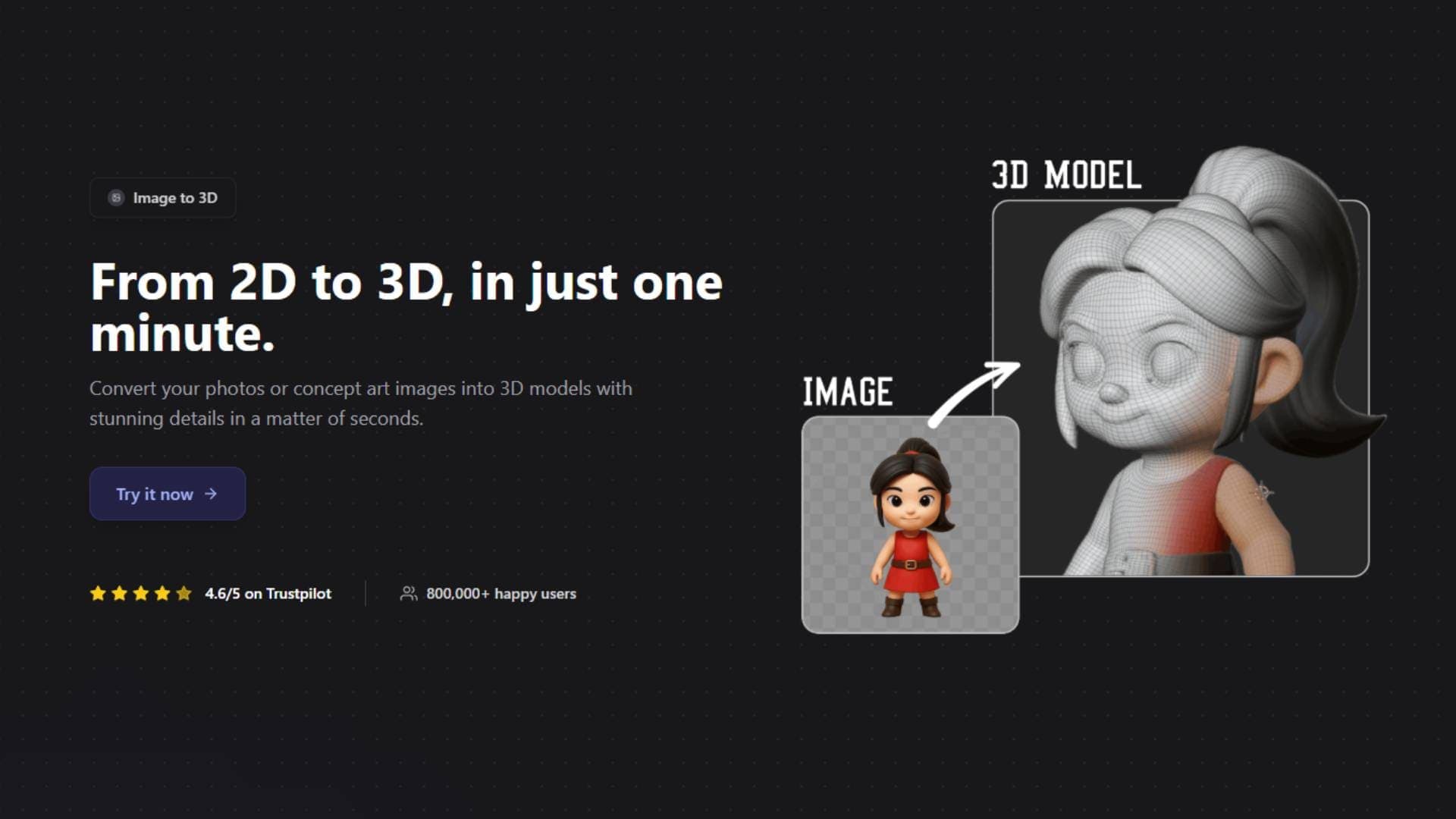
Từng nhìn một bức ảnh đẹp và nghĩ “giá mà biến thành mô hình 3D được”? Tin vui! Với công nghệ AI hiện đại, bạn có thể biến mọi ảnh 2D thành mô hình 3D chi tiết chỉ trong vài phút — bắt đầu hoàn toàn miễn phí.
Dù bạn tạo tài nguyên cho game, thiết kế vật in 3D hay chỉ muốn khám phá thế giới 3D, hướng dẫn đầy đủ này sẽ chỉ cho bạn mọi điều cần biết.
Vì sao chuyển ảnh thành mô hình 3D?
Trước khi vào “cách làm”, hãy xem tại sao đây là bước ngoặt:
Dành cho nhà phát triển game
- Làm mẫu nhanh: Biến concept art thành tài nguyên chơi được ngay
- Tạo tài nguyên: Sinh nhân vật, vật phẩm và môi trường từ ảnh tham chiếu
- Nhất quán phong cách: Duy trì sự đồng nhất thị giác của thế giới game
Dành cho người yêu in 3D
- Tượng tùy chỉnh: Biến ảnh thành mô hình nhỏ có thể in
- Phụ tùng thay thế: Tạo mô hình 3D các vật hỏng để in
- Dự án nghệ thuật: Chuyển tác phẩm thành điêu khắc vật lý
Dành cho designer & creator
- Trình diễn sản phẩm: Xem thiết kế 2D trong không gian 3D
- Nội dung giáo dục: Làm sống động sơ đồ và minh họa
- Biểu đạt sáng tạo: Khám phá khả năng nghệ thuật mới
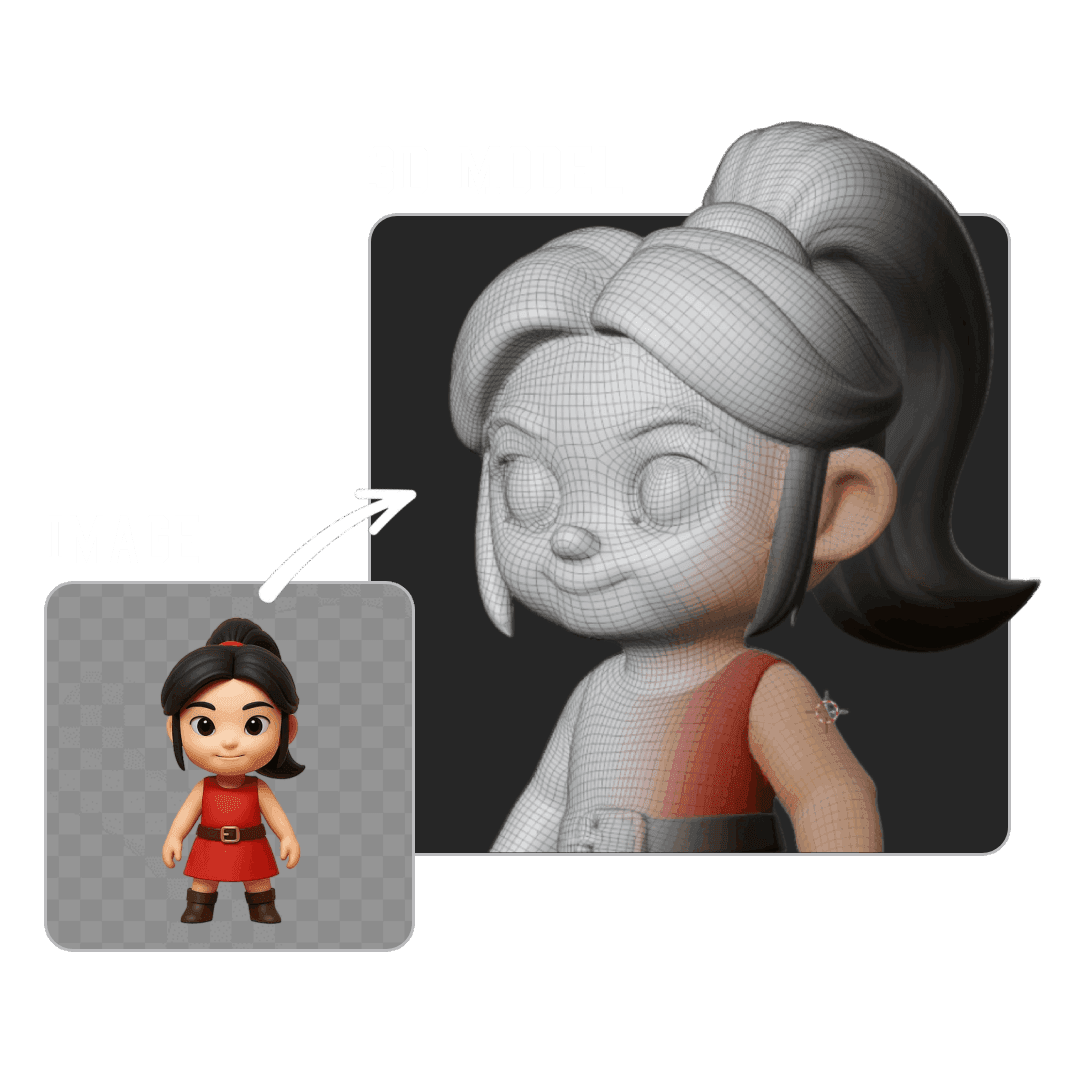
Công cụ tốt nhất để chuyển ảnh→3D
Không phải công cụ nào cũng như nhau. Đây là các lựa chọn hàng đầu:
1. 3D AI Studio (Khuyến nghị)
Vì sao tốt nhất cho người mới:
- Chuyển đổi bằng AI dưới 2 phút
- Không cần kinh nghiệm mô hình hóa 3D
- Nhiều định dạng xuất (OBJ, STL, FBX, GLB)
- Công cụ tối ưu hóa tích hợp
- Có gói miễn phí
2. Công cụ quang trắc truyền thống
- Cần nhiều ảnh từ các góc khác nhau
- Thiết lập tốn thời gian hơn
- Tốt hơn cho vật thể chi tiết cao
- Độ khó học cao
3. Phần mềm dựng 3D thủ công
- Kiểm soát sáng tạo hoàn toàn
- Cần rèn kỹ năng đáng kể
- Mất thời gian
- Có thể đạt chất lượng chuyên nghiệp
Trong hướng dẫn này, chúng tôi tập trung vào 3D AI Studio vì mang lại kết quả chuyên nghiệp với nỗ lực tối thiểu. Dùng thử miễn phí ngay và cảm nhận sự khác biệt.
Hướng dẫn chi tiết từng bước
Bước 1: Chuẩn bị ảnh
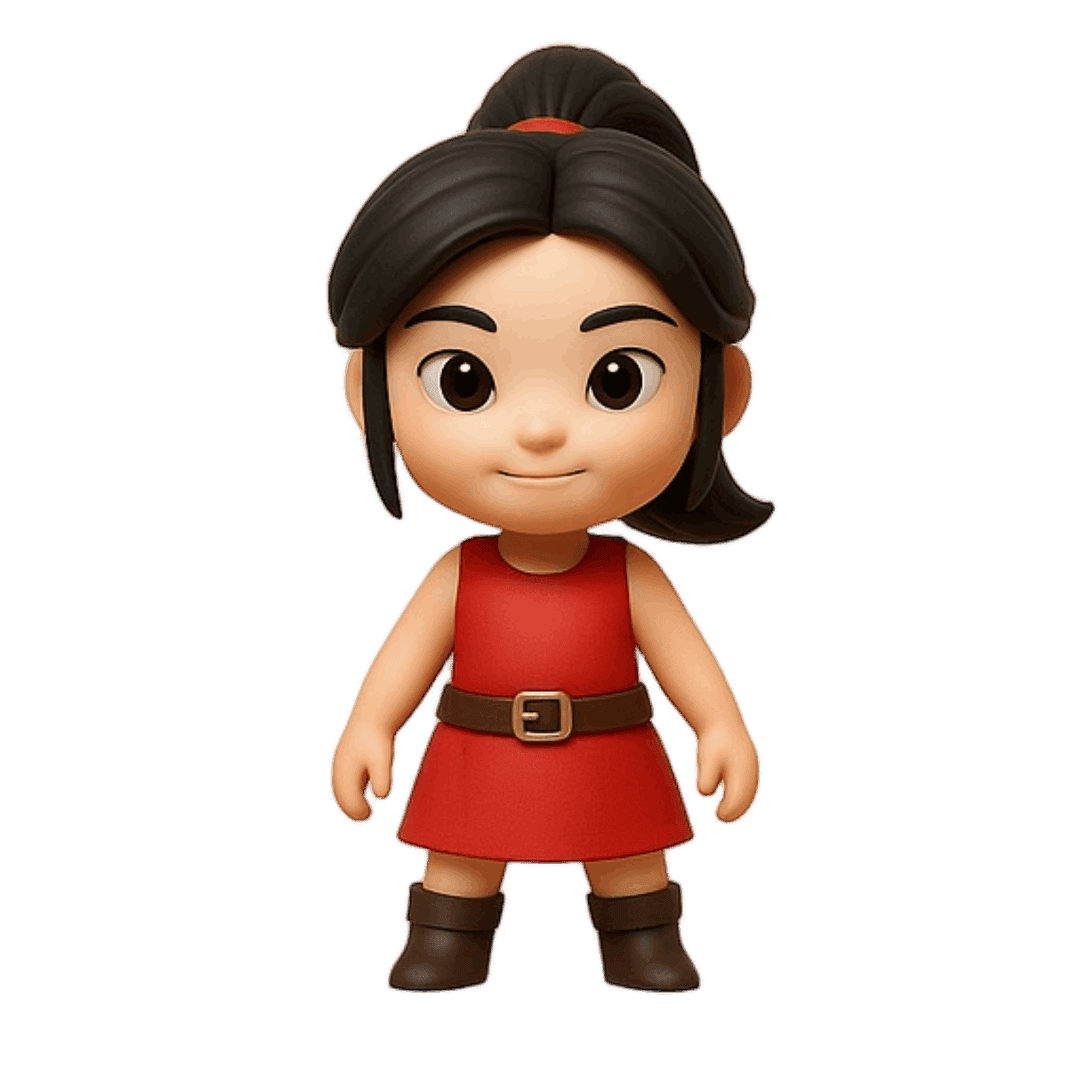
Chất lượng ảnh đầu vào ảnh hưởng trực tiếp mô hình 3D. Ảnh tốt cần:
✅ Đặc điểm ảnh tốt:
- Độ phân giải cao (tối thiểu 1024×1024 px)
- Chủ thể rõ ràng, đủ sáng
- Phông nền gọn gàng
- Lấy nét sắc vào chủ thể chính
- Tương phản tốt giữa chủ thể và nền
❌ Tránh:
- Ảnh mờ hoặc độ phân giải thấp
- Bóng đổ mạnh hoặc ánh sáng kém
- Phông nền lộn xộn
- Vật thể trong suốt/phản chiếu
- Nhiều chủ thể chồng chéo
Bước 2: Truy cập 3D AI Studio
- Vào 3daistudio.com
- Bấm “Get Started” hoặc đi thẳng tới Image to 3D
- Tạo tài khoản miễn phí (nhận credit khởi động)
Bước 3: Tải lên và cấu hình
-
Tải ảnh: Kéo‑thả hoặc chọn file
-
Chọn model: Chọn model AI phù hợp:
- Prism 3.1: Model tốt nhất. Chi tiết chân thực, texture đẹp (2-3 phút)
- Prism Turbo / Swift: Siêu nhanh (dưới 30 giây). Phù hợp cho prototype
- Forge Sketch: Lý tưởng cho phong cách cartoon và figurine cách điệu
- Hunyuan 3.1 Pro: Chất lượng cao cấp với vật liệu PBR
-
Thiết lập tùy chọn:
- Định dạng xuất (GLB cho web, OBJ chung, STL cho in 3D)
- Mức chất lượng (cao hơn = xử lý lâu hơn)
- Tùy chọn texture
Bước 4: Để AI xử lý
Bấm “Generate” để bắt đầu:
- Phân tích (≈30 giây): AI phân tích ảnh
- Tạo 3D (1–2 phút): Tạo hình học 3D
- Ánh xạ texture (≈30 giây): Áp màu và chi tiết
- Tối ưu (≈30 giây): Làm sạch lưới (mesh)
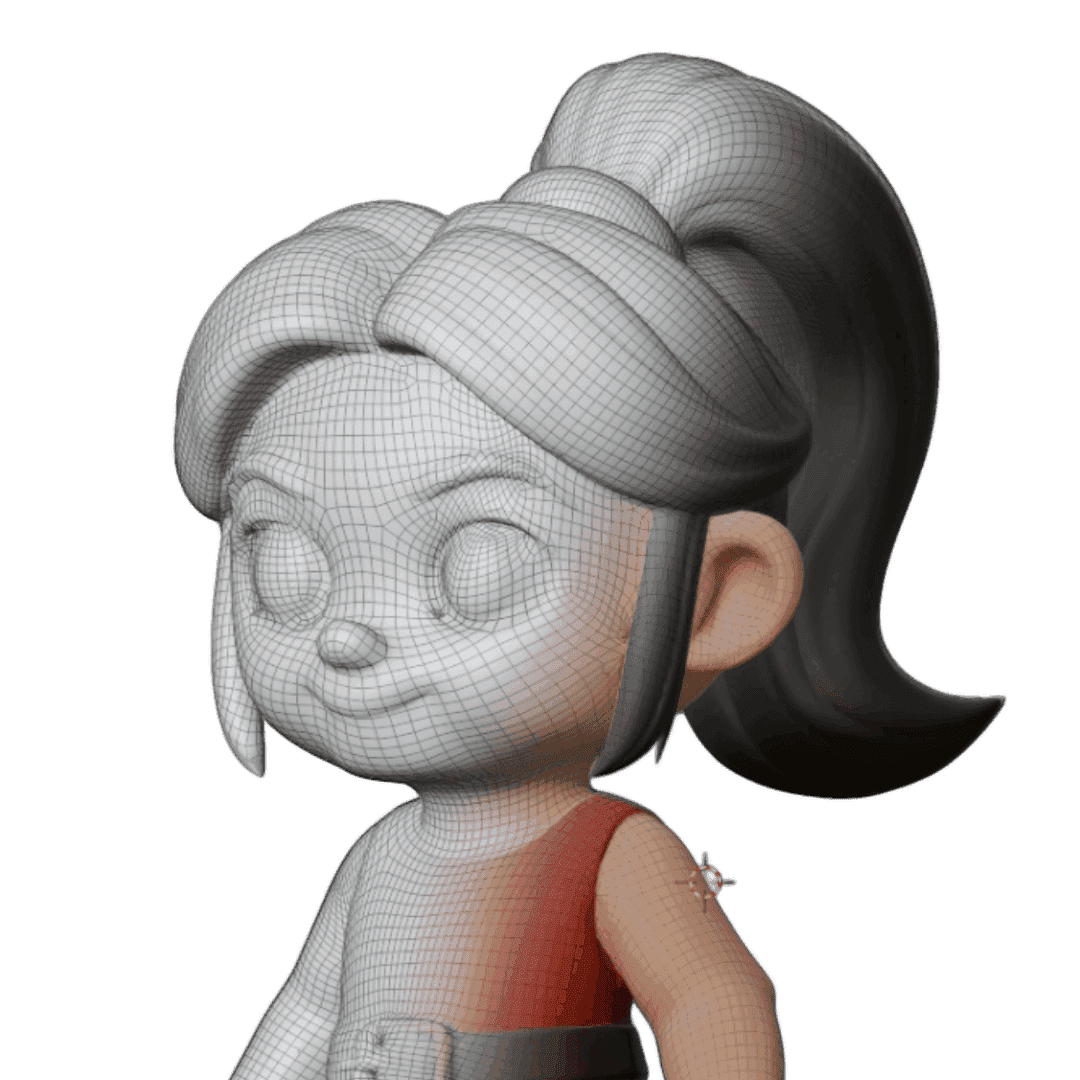
Bước 5: Rà soát và tinh chỉnh
Mô hình đã sẵn sàng! Bạn có thể:
- Xem trước 3D: Xoay và kiểm tra
- Kiểm tra lưới: Tìm lỗi/artefact
- Điều chỉnh thiết lập: Tinh chỉnh khi cần
- So sánh góc nhìn: Đối chiếu với ảnh gốc
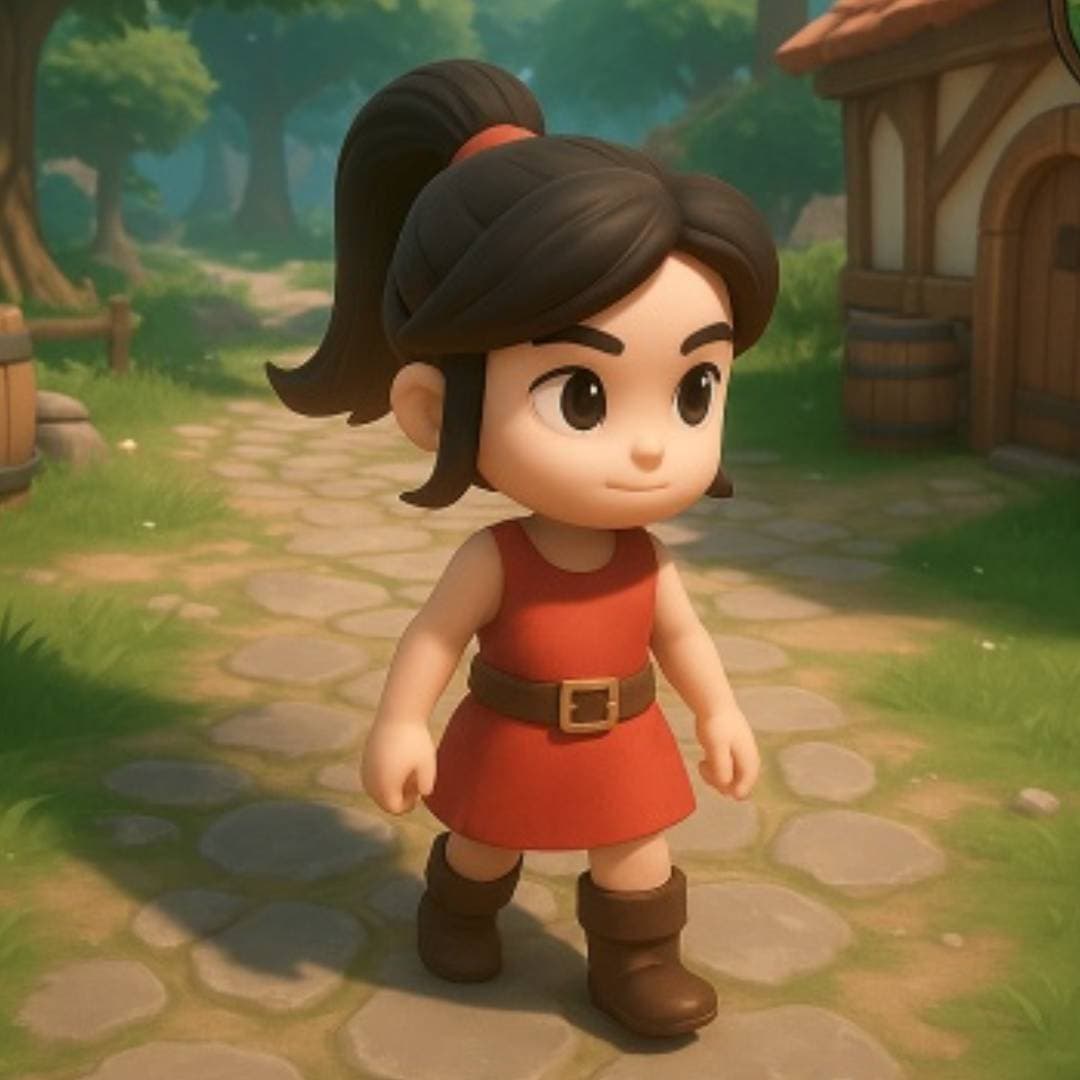
Bước 6: Tải xuống và sử dụng
Xuất theo định dạng cần:
- GLB: Cho web và AR/VR
- OBJ: Phổ biến cho đa số phần mềm 3D
- STL: Lý tưởng để in 3D
- FBX: Tốt cho Unity/Unreal
Sẵn sàng thử? Bắt đầu chuyển ảnh đầu tiên ngay — chưa tới 3 phút!
Xem video hướng dẫn đầy đủ
Xem toàn bộ quy trình trong video chi tiết:
Mẹo chuyên nghiệp cho kết quả tuyệt vời
Tips chọn ảnh
- Dùng nhiều góc: Nếu có thể, trước/ cạnh/ sau
- Phông nền sạch: Loại bỏ chi tiết gây nhiễu trước khi tải
- Ánh sáng tốt: Tránh bóng gắt/ cháy sáng
- Lấy nét sắc: Đảm bảo chủ thể rõ nét
Kỹ thuật tối ưu
- Dọn lưới: Giảm polygon bằng công cụ tích hợp
- Cải thiện texture: Chỉnh màu/ vật liệu
- Tỉ lệ đúng: Đặt kích thước theo mục đích dùng
- Test in/ nhập: Kiểm trong app mục tiêu
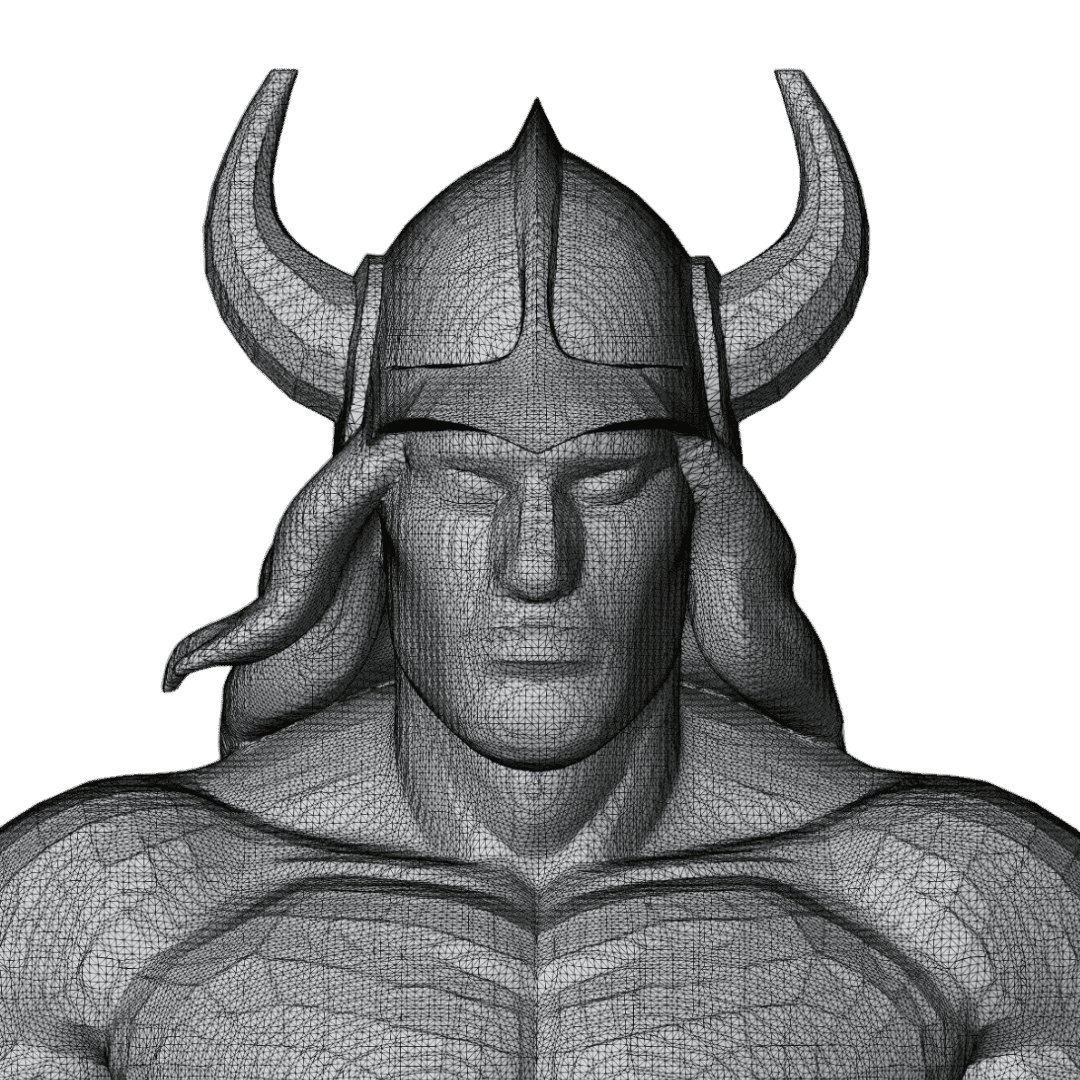
Muốn luyện tập? Tải ảnh của bạn và thử nhiều thiết lập.
Sự cố thường gặp
“Mô hình trông lạ hoặc méo”
Giải pháp:
- Dùng chất lượng cao hơn
- Dùng ảnh nguồn rõ nét hơn
- Kiểm độ phức tạp hình học của chủ thể
- Cân nhắc nhiều ảnh tham chiếu
“Texture không đúng”
Giải pháp:
- Đảm bảo ánh sáng tốt trong ảnh nguồn
- Tránh vật liệu phản chiếu/ trong suốt
- Chỉnh thiết lập texture
- Dùng công cụ cải thiện texture
“Mô hình quá phức tạp/ quá đơn giản”
Giải pháp:
- Điều chỉnh mức chi tiết
- Dùng công cụ tối ưu lưới
- Thử các tùy chọn model AI khác
- Cân nhắc dọn thủ công trong phần mềm 3D
Cách học tốt nhất là thực hành. Bắt đầu từ ảnh đơn giản rồi tăng dần độ khó.
Vượt qua chuyển đổi cơ bản: tính năng nâng cao
Khi đã quen cơ bản, thử các tính năng sau:
Tạo đa góc nhìn
Tải nhiều góc của cùng đối tượng để chính xác hơn:
- Trước
- Cạnh
- Sau
- Trên/dưới
Chuyển phong cách
Áp dụng phong cách nghệ thuật khác nhau cho mô hình 3D:
- Cartoon/ stylized
- Realistic rendering
- Low‑poly cho game
- Diễn giải nghệ thuật
Xử lý hàng loạt
Chuyển nhiều ảnh cùng lúc:
- Lý tưởng cho pipeline tài nguyên game
- Kết quả nhất quán giữa đối tượng liên quan
- Tiết kiệm thời gian cho dự án lớn
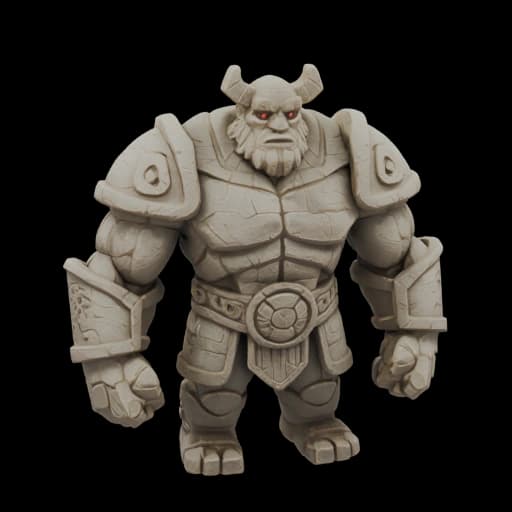
Các tính năng nâng cao có trong gói Pro. Bắt đầu với gói miễn phí và nâng cấp khi cần.
Tích hợp với phần mềm phổ biến
Game engine
- Unity: Nhập GLB hoặc FBX trực tiếp
- Unreal Engine: Dùng FBX để tương thích tốt
- Godot: GLB hoạt động hoàn hảo
- Blender: OBJ hoặc FBX để chỉnh sửa
Phần mềm in 3D
- Cura: Nhập trực tiếp STL
- PrusaSlicer: Khuyến nghị STL
- Simplify3D: Hỗ trợ STL & OBJ
- Meshmixer: Tuyệt vời để dọn STL
Phần mềm thiết kế
- Fusion 360: Nhập OBJ để tiếp tục mô hình hóa
- SketchUp: Dùng OBJ hoặc STL
- Maya/3ds Max: Ưu tiên FBX
- Cinema 4D: Tương thích OBJ/FBX
Tiếp theo?
Sau khi làm chủ ảnh→3D, xem thêm:
- Hướng dẫn tạo Text→3D
- Thành thạo tab Edit để chỉnh ảnh dễ dàng
- Thành thạo tab Generate để gợi ý ý tưởng ảnh
Hãy sáng tạo hết mình! Giới hạn duy nhất là trí tưởng tượng của bạn. Bắt đầu biến ảnh thành mô hình 3D ngay hôm nay và xem bạn tạo ra điều gì.

Generate 3D models with AI
Easily generate custom 3d models in seconds. Try it now and see your creativity come to life effortlessly!
FAQ
Chuyển ảnh thành mô hình 3D có miễn phí không?
Có, bạn có thể bắt đầu hoàn toàn miễn phí. Khi đăng ký tài khoản 3D AI Studio, bạn được tặng credit miễn phí để thử tạo mô hình 3D đầu tiên. Bạn có thể tải ảnh lên, tạo mô hình, xem trước trong trình duyệt và xuất file mà không cần trả tiền. Nếu muốn tạo thêm nhiều mô hình, các gói trả phí bắt đầu từ $19/tháng cho 1.000 credit, hoặc bạn có thể mua gói một lần $34 cho 2.000 credit không hết hạn.
Loại ảnh nào cho kết quả 3D tốt nhất?
Ảnh tốt nhất là ảnh có một chủ thể rõ ràng, nền đơn giản, ánh sáng đều và không bị mờ. Ảnh sản phẩm, ảnh concept art, tranh vẽ kỹ thuật số và ảnh chụp đồ vật đặt trên bàn trắng thường cho kết quả rất tốt. Tránh ảnh có nhiều bóng đổ, phản chiếu, hoặc nhiều vật thể chồng chéo. Nếu ảnh gốc chưa đẹp, bạn có thể chỉnh sửa trước trong Image Studio, ví dụ xóa nền hoặc cải thiện ánh sáng.
Mất bao lâu để tạo mô hình 3D từ một bức ảnh?
Thời gian tạo mô hình thường từ 30 giây đến 3 phút tùy thuộc vào model AI bạn chọn và độ phức tạp của ảnh. Các model nhanh như Prism Turbo có thể cho kết quả trong chưa đầy 1 phút. Model chất lượng cao hơn sẽ mất lâu hơn một chút nhưng cho chi tiết tốt hơn. Bạn có thể xem trước kết quả ngay trong trình duyệt mà không cần cài thêm phần mềm nào.
Tôi có thể in 3D mô hình được tạo từ ảnh không?
Có, rất nhiều người dùng tính năng ảnh sang 3D để tạo mô hình cho in 3D. Bạn xuất file dạng STL hoặc OBJ, rồi mở trong phần mềm slicer như Cura, PrusaSlicer hoặc Bambu Studio. Trước khi in, hãy kiểm tra xem mesh có kín nước không và các phần mỏng có đủ dày để in không (tối thiểu 1,5mm). Nếu mesh cần làm sạch, dùng công cụ Remesher của 3D AI Studio ở khoảng 8.000 mặt để có kết quả in sạch đẹp.
Tôi có cần biết dùng Blender hoặc phần mềm 3D không?
Không cần. Toàn bộ quy trình chạy trên trình duyệt web. Bạn tải ảnh lên, AI tạo mô hình 3D, bạn xem trước và xuất file, tất cả không cần cài phần mềm gì. Blender chỉ hữu ích nếu bạn muốn chỉnh sửa thêm sau đó, ví dụ sửa topology, thêm material tùy chỉnh hoặc rigging cho animation. Nhưng với hầu hết trường hợp, bạn có thể đi thẳng từ tạo mô hình đến xuất file.
Nên xuất mô hình 3D ở định dạng file nào?
Tùy vào mục đích sử dụng. GLB là lựa chọn tốt nhất cho đa số trường hợp vì nó gộp geometry và texture vào một file, tương thích với web, AR và hầu hết công cụ 3D. Dùng FBX nếu bạn import vào Unity hoặc Unreal Engine. OBJ phù hợp cho Blender và các phần mềm chỉnh sửa 3D. STL là chuẩn cho in 3D. USDZ dành cho AR trên iPhone và iPad. Nếu không chắc, cứ chọn GLB trước.
Ảnh vẽ tay hoặc sketch có dùng được không?
Được, tranh vẽ và sketch hoàn toàn có thể dùng làm đầu vào. Tranh kỹ thuật số có nét rõ ràng và có đổ bóng thường cho kết quả 3D tốt nhất. Sketch bút chì cũng dùng được, nhưng nếu thêm chút bóng đổ hoặc vẽ từ góc 3/4 thì AI sẽ hiểu chiều sâu và khối tích của vật thể tốt hơn. Bạn cũng có thể dùng Image Studio để làm sạch sketch trước khi chuyển sang 3D.
Làm sao để cải thiện chất lượng mô hình 3D?
Bắt đầu từ ảnh đầu vào tốt nhất có thể. Đảm bảo chủ thể chiếm phần lớn khung hình, nền sạch và ánh sáng đều. Nếu ảnh gốc chưa lý tưởng, chạy qua Image Studio trước để xóa nền hoặc chỉnh style bằng Gemini Edit. Chọn model AI chất lượng cao hơn cũng giúp ích. Và nếu kết quả gần đúng nhưng chưa hoàn hảo, thử tải lên nhiều góc ảnh khác nhau của cùng vật thể để có geometry chính xác hơn từ mọi phía.
Tôi có thể tải lên nhiều ảnh cùng lúc không?
Có, nếu bạn có nhiều ảnh chụp cùng một vật thể từ các góc khác nhau, bạn có thể dùng tính năng Multi-View. Ảnh từ phía trước, bên cạnh, phía sau và góc 3/4 sẽ cung cấp cho AI nhiều thông tin hơn so với chỉ một bức ảnh. Kết quả sẽ chính xác hơn từ mọi phía, đặc biệt quan trọng cho mô hình sản phẩm, in 3D và bất kỳ thứ gì cần xem kỹ từ nhiều góc.
Mô hình 3D tạo bằng AI có dùng cho mục đích thương mại được không?
Có, trên các gói trả phí, bạn sở hữu mô hình bạn tạo ra và có thể sử dụng cho mục đích thương mại. Bạn có thể dùng cho game, sản phẩm e-commerce, dự án khách hàng, marketing hoặc bất kỳ mục đích nào khác. Không có phí bản quyền hay hạn chế sử dụng đối với mô hình bạn tạo bằng credit của mình. Xem điều khoản sử dụng để biết chi tiết đầy đủ.
Chất lượng texture trên mô hình 3D tạo bằng AI như thế nào?
Chất lượng texture phụ thuộc vào ảnh đầu vào và model AI bạn chọn. Nhìn chung, texture bắt được màu sắc, hoa văn và chi tiết bề mặt từ ảnh gốc khá tốt. Chúng đủ tốt cho game assets, in 3D, xem trước sản phẩm và hầu hết công việc visualization. Nếu cần chất lượng production, bạn có thể nâng cấp texture sau bằng Texture Generator hoặc import vào Blender và thêm material tùy chỉnh.
Nếu mô hình 3D không đẹp thì làm sao?
Đầu tiên, thử ảnh đầu vào sạch hơn với ánh sáng tốt hơn và nền đơn giản hơn. Góc chụp khác cũng có thể giúp, đặc biệt là góc 3/4 thay vì chụp thẳng từ trước. Nếu hình dáng ổn nhưng chi tiết sai, thử model AI khác vì mỗi model có thế mạnh riêng cho từng loại vật thể. Bạn cũng có thể dùng Remesher để làm sạch geometry lộn xộn, hoặc quay lại Image Studio để cải thiện ảnh tham chiếu rồi tạo lại.