Como transformar imagens em modelos 3D grátis online: Guia completo para iniciantes 2026
Atualizado maio 2026
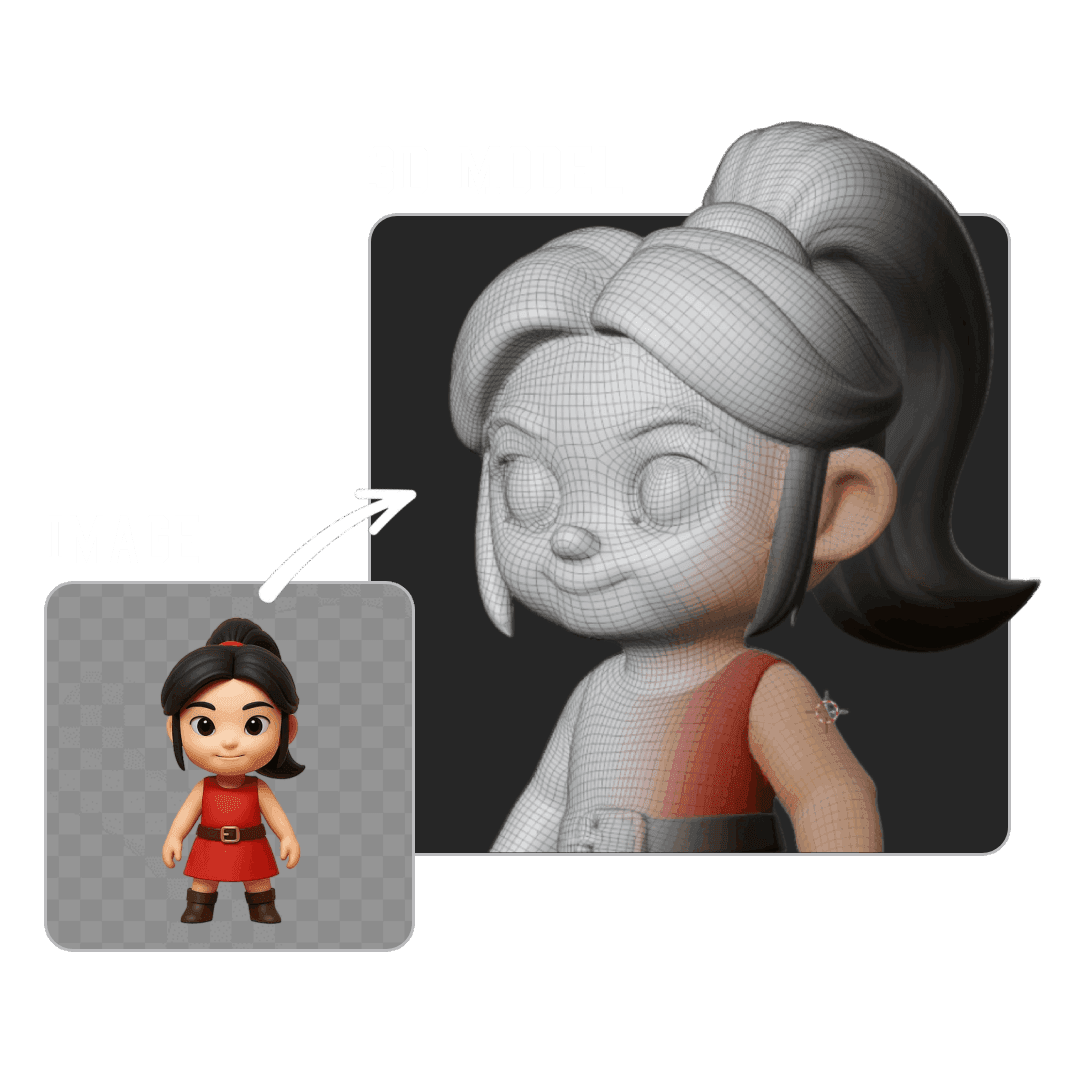
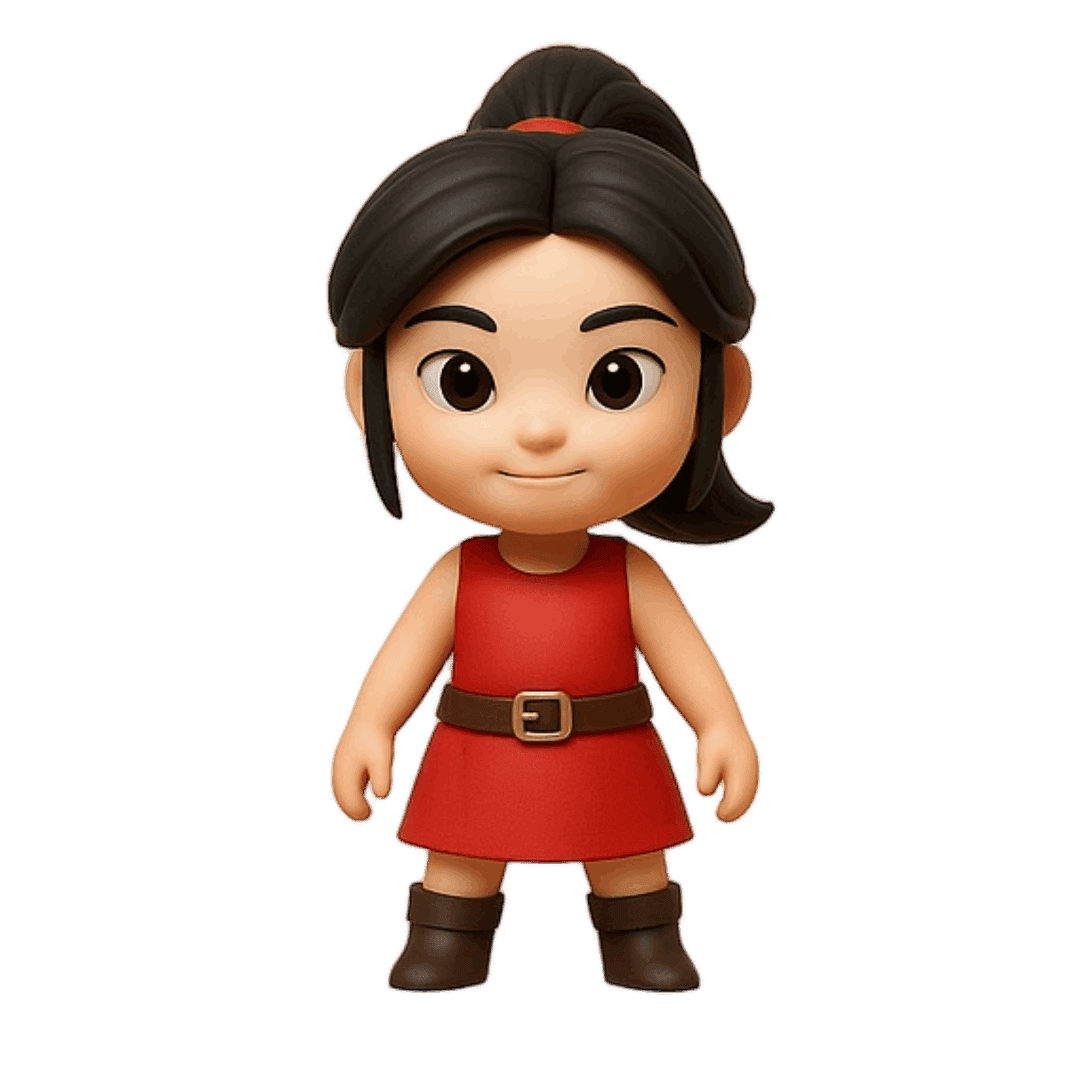
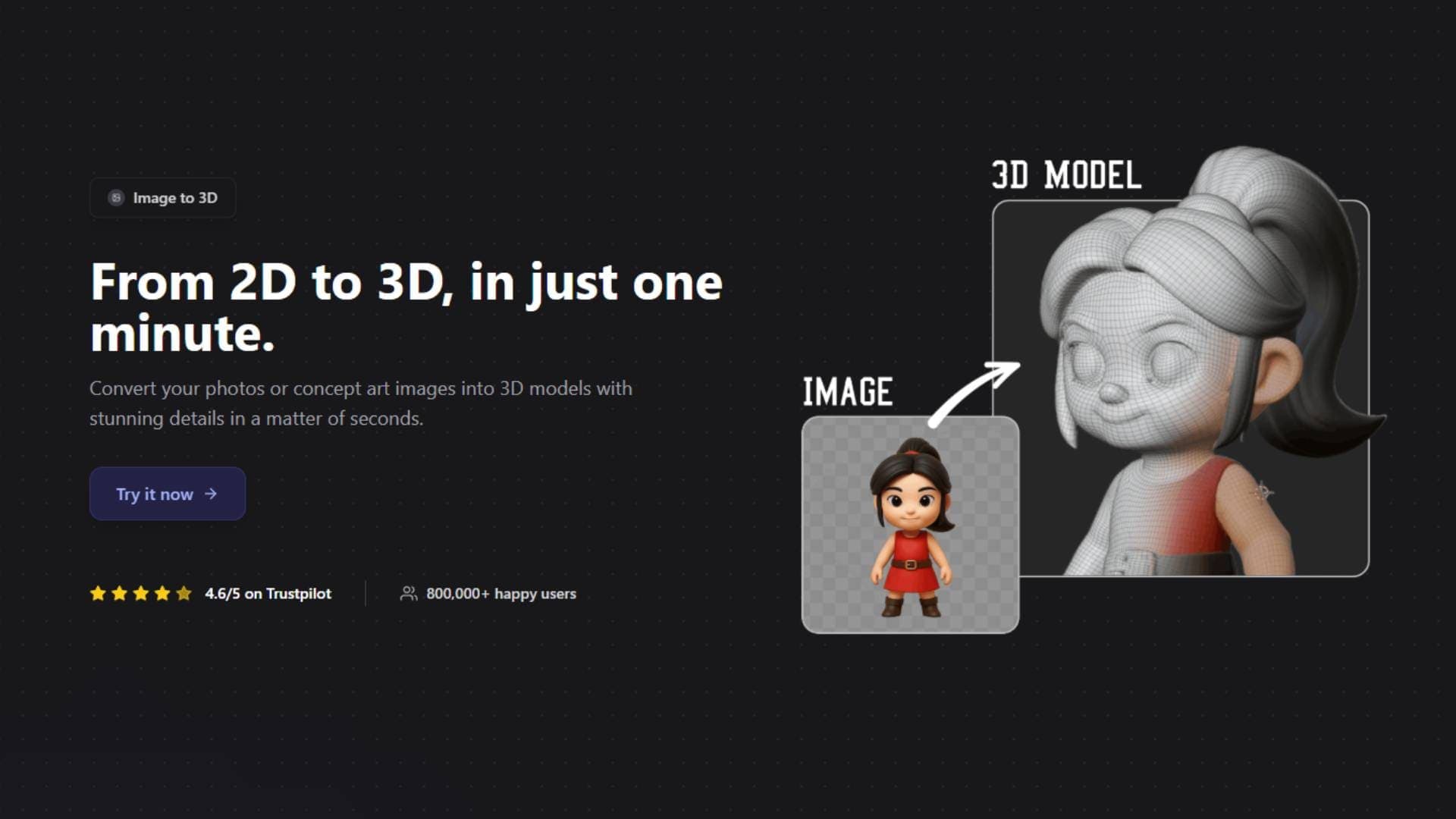
Já olhou uma imagem e pensou “queria que isso fosse um modelo 3D”? Boa notícia! Com a tecnologia de IA moderna, você pode transformar qualquer imagem 2D em um modelo 3D detalhado em minutos — e começar é totalmente grátis.
Seja para criar assets de jogos, projetar objetos para impressão 3D ou explorar o mundo da modelagem 3D, este guia completo explica tudo o que você precisa saber.
Por que transformar imagens em modelos 3D?
Antes do passo a passo, veja por que isso muda o jogo:
Para desenvolvedores de jogos
- Prototipagem rápida: transforme concept art em assets jogáveis instantaneamente
- Criação de assets: gere personagens, props e ambientes a partir de imagens de referência
- Consistência de estilo: mantenha a coerência visual do seu mundo
Para entusiastas de impressão 3D
- Miniaturas personalizadas: transforme fotos em miniaturas imprimíveis
- Peças de reposição: crie modelos 3D de itens quebrados para imprimir
- Projetos artísticos: torne obras em esculturas físicas
Para designers e criadores
- Visualização de produtos: veja como designs 2D ficam no espaço 3D
- Conteúdo educacional: dê vida a diagramas e ilustrações
- Expressão criativa: explore novas possibilidades artísticas
As melhores ferramentas para conversão de imagem em 3D
Nem todas as ferramentas são iguais. Aqui estão as melhores opções hoje:
1. 3D AI Studio (Recomendado)
Por que é a melhor opção para iniciantes:
- Conversão por IA em menos de 2 minutos
- Não requer experiência em modelagem 3D
- Vários formatos de exportação (OBJ, STL, FBX, GLB)
- Ferramentas de otimização embutidas
- Plano gratuito disponível
2. Ferramentas tradicionais de fotogrametria
- Exigem várias fotos de ângulos diferentes
- Configuração mais demorada
- Melhores para objetos muito detalhados
- Curva de aprendizado mais íngreme
3. Software de modelagem 3D manual
- Controle criativo total
- Requer desenvolvimento de habilidade
- Processo demorado
- Resultados profissionais possíveis
Neste tutorial, focaremos no 3D AI Studio porque entrega resultados profissionais com mínimo esforço. Experimente grátis agora e veja a diferença.
Tutorial completo passo a passo
Passo 1: Prepare sua imagem
A qualidade da imagem de entrada afeta diretamente seu modelo 3D. O que torna uma boa imagem:
✅ Boas características de imagem:
- Alta resolução (pelo menos 1024x1024 pixels)
- Sujeito claro e bem iluminado
- Pouca poluição de fundo
- Foco nítido no objeto principal
- Bom contraste entre sujeito e fundo
❌ Evite:
- Imagens borradas ou de baixa resolução
- Sombras fortes ou iluminação ruim
- Fundos poluídos
- Objetos transparentes ou reflexivos
- Imagens com vários sujeitos sobrepostos
Passo 2: Acesse o 3D AI Studio
- Vá para 3daistudio.com
- Clique em “Get Started” ou vá direto para Image to 3D
- Crie uma conta grátis (você recebe créditos iniciais)
Passo 3: Envie e configure
-
Envie sua imagem: arraste e solte ou clique para selecionar
-
Escolha o modelo: selecione o modelo de IA adequado:
- Prism 3.1: Melhor modelo geral. Detalhes realistas, boas texturas (2-3 min)
- Prism Turbo / Swift: Ultra rápido (menos de 30 segundos). Perfeito para protótipos
- Forge Sketch: Ideal para estilos cartoon e figurinos estilizados
- Hunyuan 3.1 Pro: Qualidade premium com materiais PBR
-
Defina suas preferências:
- Formato de saída (GLB para web, OBJ uso geral, STL para impressão 3D)
- Nível de qualidade (maior qualidade = mais tempo de processamento)
- Opções de textura
Passo 4: Deixe a IA trabalhar
Ao clicar em “Generate”, a IA entra em ação:
- Fase de análise (30 s): a IA examina sua imagem
- Geração 3D (1–2 min): cria a geometria 3D
- Mapeamento de textura (30 s): aplica cores e detalhes
- Otimização (30 s): limpa a malha
Passo 5: Revise e refine
Seu modelo 3D está pronto! Agora você pode:
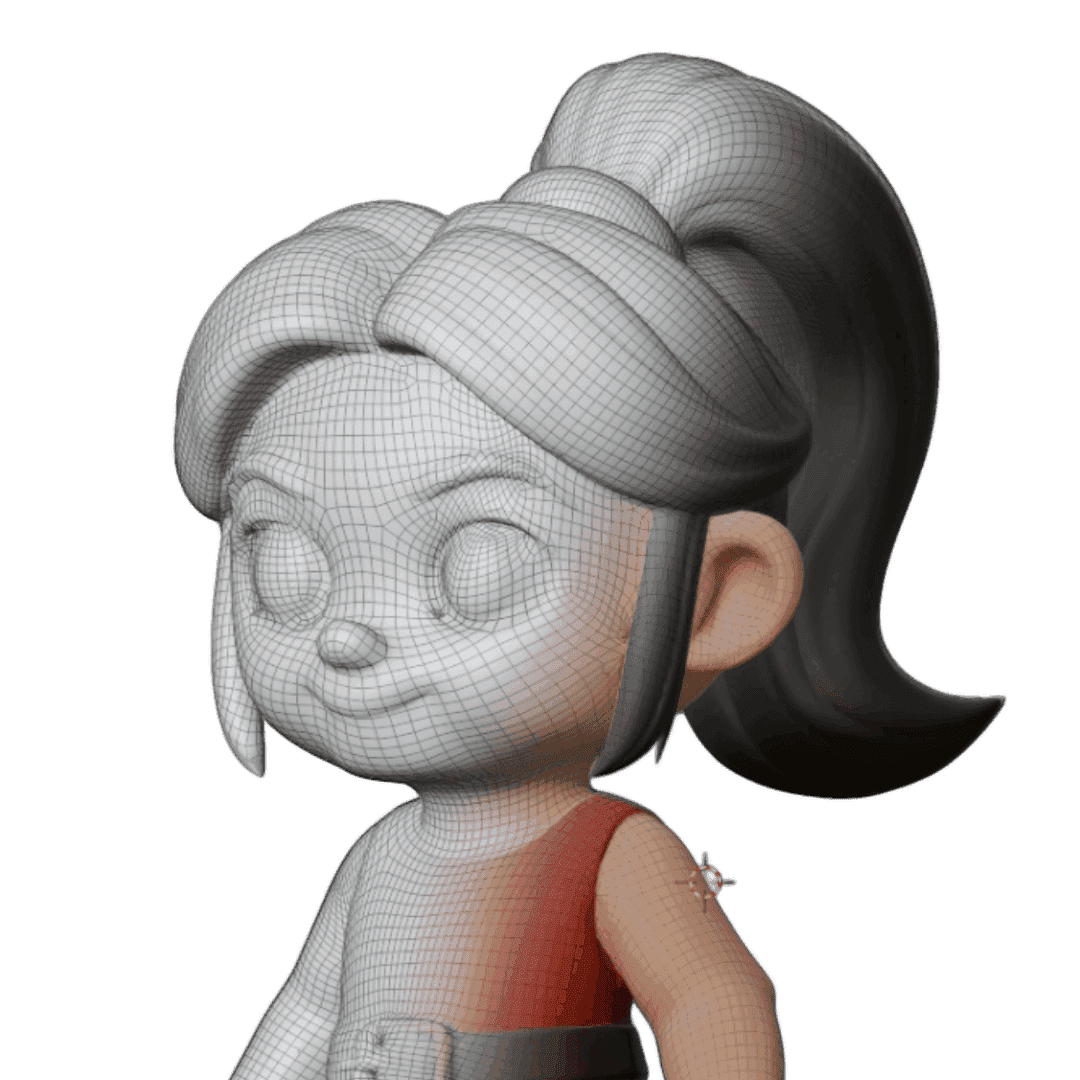
- Pré-visualizar em 3D: girar e examinar o modelo
- Checar a malha: procurar problemas ou artefatos
- Ajustar configurações: refinar se necessário
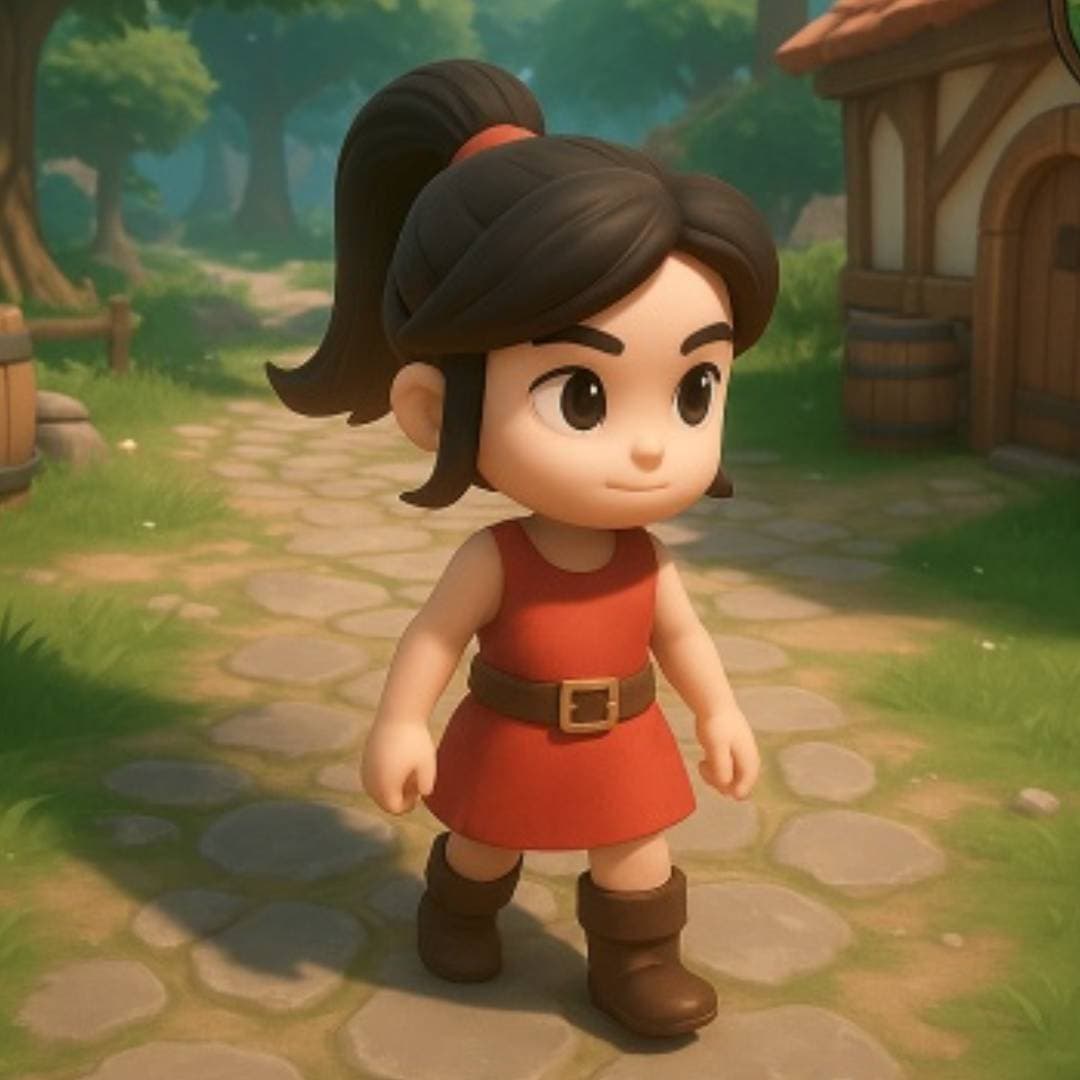
- Comparar vistas: ver como bate com a imagem original
Passo 6: Baixe e use
Exporte no formato necessário:
- GLB: para web e AR/VR
- OBJ: formato universal para a maioria dos softwares 3D
- STL: perfeito para impressão 3D
- FBX: ideal para engines como Unity ou Unreal
Pronto para ver na prática? Comece a converter sua primeira imagem agora — leva menos de 3 minutos!
Assista ao tutorial completo em vídeo
Veja todo o processo em detalhes:
Dicas profissionais para resultados incríveis
Dicas de seleção de imagem
- Use vários ângulos: se possível, frente, lado e costas
- Fundos limpos: remova elementos que distraiam antes de enviar
- Boa iluminação: evite sombras fortes ou áreas superexpostas
- Foco nítido: garanta nitidez no sujeito
Técnicas de otimização
- Limpeza de malha: reduza polígonos com as ferramentas integradas
- Aprimoramento de textura: ajuste cores e materiais
- Escala correta: defina dimensões corretas para o uso final
- Teste de importação/impressão: verifique no app de destino
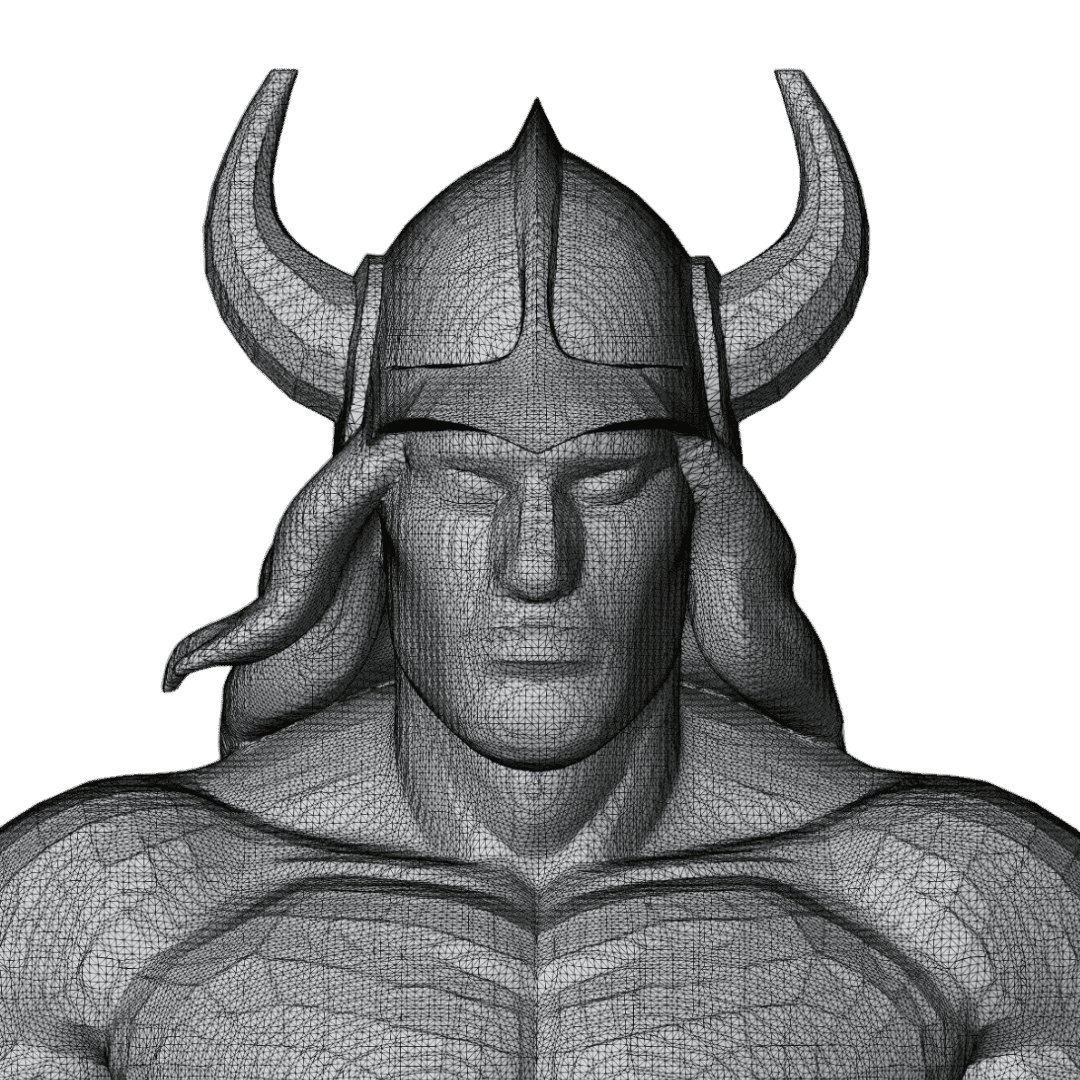
Quer praticar? Envie sua própria imagem e experimente diferentes configurações.
Solução de problemas comuns
"Meu modelo está estranho ou distorcido"
Soluções:
- Tente uma configuração de maior qualidade
- Use uma imagem de origem mais nítida
- Verifique se o sujeito tem geometria complexa
- Considere usar várias imagens de referência
"As texturas não estão boas"
Soluções:
- Garanta boa iluminação na imagem de origem
- Evite materiais reflexivos ou transparentes
- Ajuste as configurações de textura
- Use ferramentas de aprimoramento de textura
"O modelo está muito complexo/simples"
Soluções:
- Ajuste o nível de detalhe
- Use as ferramentas de otimização de malha
- Tente outras opções de modelo de IA
- Considere limpeza manual em software 3D
A melhor forma de aprender é praticando. Comece com uma imagem simples e evolua para temas mais complexos.
Além da conversão básica: recursos avançados
Depois que estiver confortável, explore estes recursos:
Geração multivisual
Envie vários ângulos do mesmo objeto para mais precisão:
- Frente
- Lado
- Costas
- Superior/inferior
Transferência de estilo
Aplique estilos artísticos aos seus modelos 3D:
- Cartoon/estilizado
- Renderização realista
- Estilos low‑poly para jogos
- Interpretações artísticas
Processamento em lote
Converta várias imagens de uma vez:
- Perfeito para pipelines de assets de jogos
- Resultados consistentes entre objetos relacionados
- Economia de tempo em projetos grandes
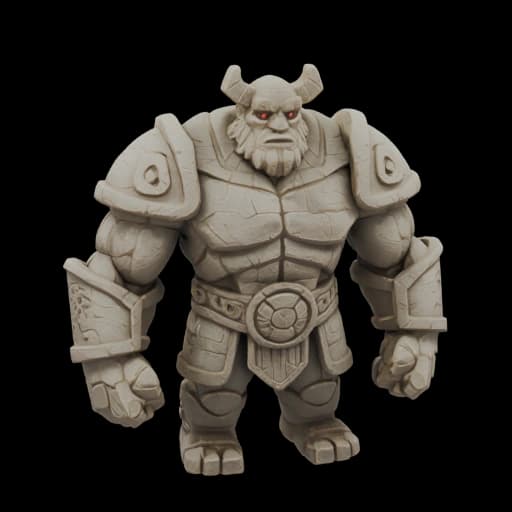
Esses recursos avançados estão nos planos Pro. Comece com o plano grátis e faça upgrade quando precisar de mais potência.
Integração com softwares populares
Game engines
- Unity: importe GLB ou FBX diretamente
- Unreal Engine: use FBX para melhor compatibilidade
- Godot: GLB funciona perfeitamente
- Blender: OBJ ou FBX para edição posterior
Softwares de impressão 3D
- Cura: importe STL diretamente
- PrusaSlicer: STL recomendado
- Simplify3D: funciona com STL e OBJ
- Meshmixer: ótimo para limpeza de STL
Softwares de design
- Fusion 360: importe OBJ para modelar
- SketchUp: use OBJ ou STL
- Maya/3ds Max: FBX preferido
- Cinema 4D: compatível com OBJ ou FBX
O que vem a seguir?
Depois de dominar imagem‑para‑3D, explore estes tutoriais relacionados:
- Guia de geração de Texto para 3D
- Domine a aba Edit para edição de imagens sem esforço
- Domine a aba Generate para ideias de imagens sem esforço
Boas criações! O único limite é a sua imaginação. Comece a transformar suas imagens em modelos 3D hoje e veja o que você pode criar.

Generate 3D models with AI
Easily generate custom 3d models in seconds. Try it now and see your creativity come to life effortlessly!
FAQ
Como transformar uma foto em modelo 3D de graca?
Para transformar uma foto em modelo 3D de graca, voce pode usar uma ferramenta online como o 3D AI Studio que funciona direto no navegador. Basta fazer upload da sua imagem, a IA analisa a forma e as texturas, e gera um modelo 3D completo em 1 a 3 minutos. Nao precisa instalar nenhum programa nem ter experiencia em modelagem 3D. O plano gratuito oferece creditos para testar a conversao de imagem para modelo 3D, e voce pode baixar o resultado em formatos como GLB, OBJ, STL ou FBX dependendo do seu projeto.
Qual tipo de imagem funciona melhor para converter em 3D?
As imagens que dao os melhores resultados para conversao em 3D sao aquelas com o objeto bem destacado em um fundo limpo e sem muita poluicao visual. Use fotos em alta resolucao (pelo menos 1024x1024 pixels) com boa iluminacao natural e sem sombras muito fortes. Evite objetos transparentes, muito brilhantes ou parcialmente escondidos, porque a IA tem dificuldade de adivinhar as partes que nao aparecem. Se a sua foto tem um fundo complexo, passe pelo Image Studio para remover o fundo antes de iniciar a geracao. Uma foto bem enquadrada e nitida faz toda a diferenca na qualidade final do modelo 3D.
Quanto tempo leva para gerar um modelo 3D a partir de uma foto?
Na maioria dos casos, a geracao de um modelo 3D a partir de uma foto leva entre 1 e 3 minutos usando ferramentas baseadas em IA. O tempo varia conforme a complexidade do objeto e o nivel de qualidade que voce selecionar. Objetos simples como uma caneca ou um brinquedo saem em menos de um minuto, enquanto um personagem detalhado pode demorar um pouco mais. Comparado com a modelagem manual no Blender que levaria horas, e incomparavelmente mais rapido. Voce recebe uma notificacao assim que o modelo esta pronto para download.
Da para imprimir em 3D um modelo gerado por IA?
Sim, voce pode imprimir em 3D modelos gerados por IA sem problema. Exporte o modelo no formato STL, que e o padrao para impressao 3D, e abra no seu software de fatiamento como Cura ou PrusaSlicer. Antes de imprimir, recomendo passar o modelo pelo remesher do 3D AI Studio para otimizar a malha e evitar problemas como paredes muito finas ou geometria aberta. Dependendo da complexidade da forma, talvez precise adicionar suportes de impressao. Para figurinhas e objetos decorativos, os resultados costumam ser bem satisfatorios direto apos a geracao.
Preciso saber usar Blender ou outro programa 3D?
Nao, voce nao precisa saber nada de Blender ou qualquer outro software de modelagem 3D. Todo o processo de conversao de imagem em modelo 3D e automatizado pela IA, e voce so precisa fazer upload da foto e clicar em gerar. A interface e feita para iniciantes que nunca mexeram com 3D antes. Se depois voce quiser editar o modelo, pode exportar em FBX ou OBJ e abrir no Blender, mas isso e totalmente opcional. A maioria dos usuarios consegue um resultado pronto para uso sem nenhuma edicao manual.
Qual formato de arquivo devo escolher para baixar meu modelo 3D?
O formato ideal depende do que voce quer fazer com o modelo 3D. O GLB e perfeito para web, realidade aumentada e visualizadores 3D porque embute as texturas em um unico arquivo. O STL e o padrao para impressao 3D, mas nao guarda as cores do modelo. O OBJ e uma opcao versatil e compativel com praticamente todos os softwares 3D do mercado. O FBX funciona muito bem para importar em Unity, Unreal Engine ou softwares de animacao. No 3D AI Studio, voce pode baixar seu modelo em todos esses formatos depois da geracao.
Funciona com desenhos e rascunhos tambem?
Sim, a IA consegue transformar desenhos, rascunhos e ate ilustracoes em modelos 3D. Os resultados ficam melhores quando o desenho tem contornos bem definidos e bom contraste entre o sujeito e o fundo. Um rascunho com traco preto em fundo branco funciona muito bem, por exemplo. Para desenhos feitos a mao, tente escanear ou fotografar seu rascunho com iluminacao uniforme para evitar sombras. E uma otima forma de dar vida a conceitos de personagens ou ideias de produtos antes de modelar em detalhes.
Como melhorar a qualidade do meu modelo 3D?
Existem varias formas de melhorar a qualidade do seu modelo 3D gerado por IA. Primeiro, comece com uma imagem de alta qualidade com boa iluminacao e fundo limpo. Use o Image Studio para remover o fundo e isolar o objeto antes da geracao. Voce tambem pode refazer a geracao com um nivel de qualidade mais alto se o primeiro resultado nao ficou como esperava. O remesher integrado ajuda a otimizar a malha, reduzindo artefatos e suavizando superficies. Se precisar de ajustes finos, exporte em OBJ ou FBX e faca as edicoes no Blender.
Posso enviar varias fotos do mesmo objeto?
Atualmente, a maioria dos geradores de modelos 3D por IA trabalha com uma unica imagem por vez. A IA e treinada para inferir as partes ocultas do objeto a partir de uma unica vista, e os resultados sao impressionantes na maioria dos casos. Se voce quer um resultado ainda mais preciso, escolha a foto que mostra mais detalhes e angulos do seu objeto. Funcionalidades de multiplas vistas estao sendo desenvolvidas para combinar varias fotos e gerar modelos ainda mais fieis. Por enquanto, uma boa foto bem preparada continua sendo a melhor abordagem para converter imagem em 3D.
Posso usar os modelos 3D gerados em projetos comerciais?
Sim, voce pode usar os modelos 3D gerados por IA em projetos comerciais se tiver um plano pago que inclua a licenca comercial. Isso cobre uso em jogos, aplicativos moveis, sites, apresentacoes para clientes e produtos para venda. Confira os termos de licenca no site para saber os detalhes exatos do seu plano. Para projetos pessoais e prototipagem, o plano gratuito ja e mais do que suficiente. Muitos designers e desenvolvedores independentes usam esses modelos como base para seus projetos profissionais.
Como e a qualidade das texturas nos modelos gerados com IA?
A IA gera automaticamente texturas coloridas baseadas na sua imagem original, e a qualidade e bem boa para a maioria dos usos. As cores e os padroes principais do objeto sao bem reproduzidos no modelo 3D gerado. Para projetos web e visualizadores 3D, as texturas sao totalmente utilizaveis sem nenhuma edicao. Se voce precisa de um acabamento mais realista para projetos profissionais, pode exportar o modelo e retrabalhar as texturas no Substance Painter ou no Blender. O formato GLB mantem as texturas embutidas, o que facilita muito o compartilhamento e a visualizacao do modelo.
O que fazer se o modelo 3D nao ficou bom?
Se o modelo 3D gerado nao ficou como voce queria, comece melhorando a imagem de origem. Remova o fundo com o Image Studio, melhore a iluminacao e garanta que o objeto esta bem visivel e nitido na foto. Voce tambem pode escolher outro nivel de qualidade ou outro motor de geracao para obter um resultado diferente. Regerar com a mesma imagem as vezes produz um resultado levemente diferente tambem. Se o objeto e muito complexo com muitas partes finas, tente uma foto de um angulo onde mais detalhes estejam visiveis. A IA esta em constante evolucao, entao os resultados melhoram continuamente com o tempo.