Comment transformer des images en modèles 3D gratuitement en ligne : Guide complet débutant 2026
Mis à jour mai 2026
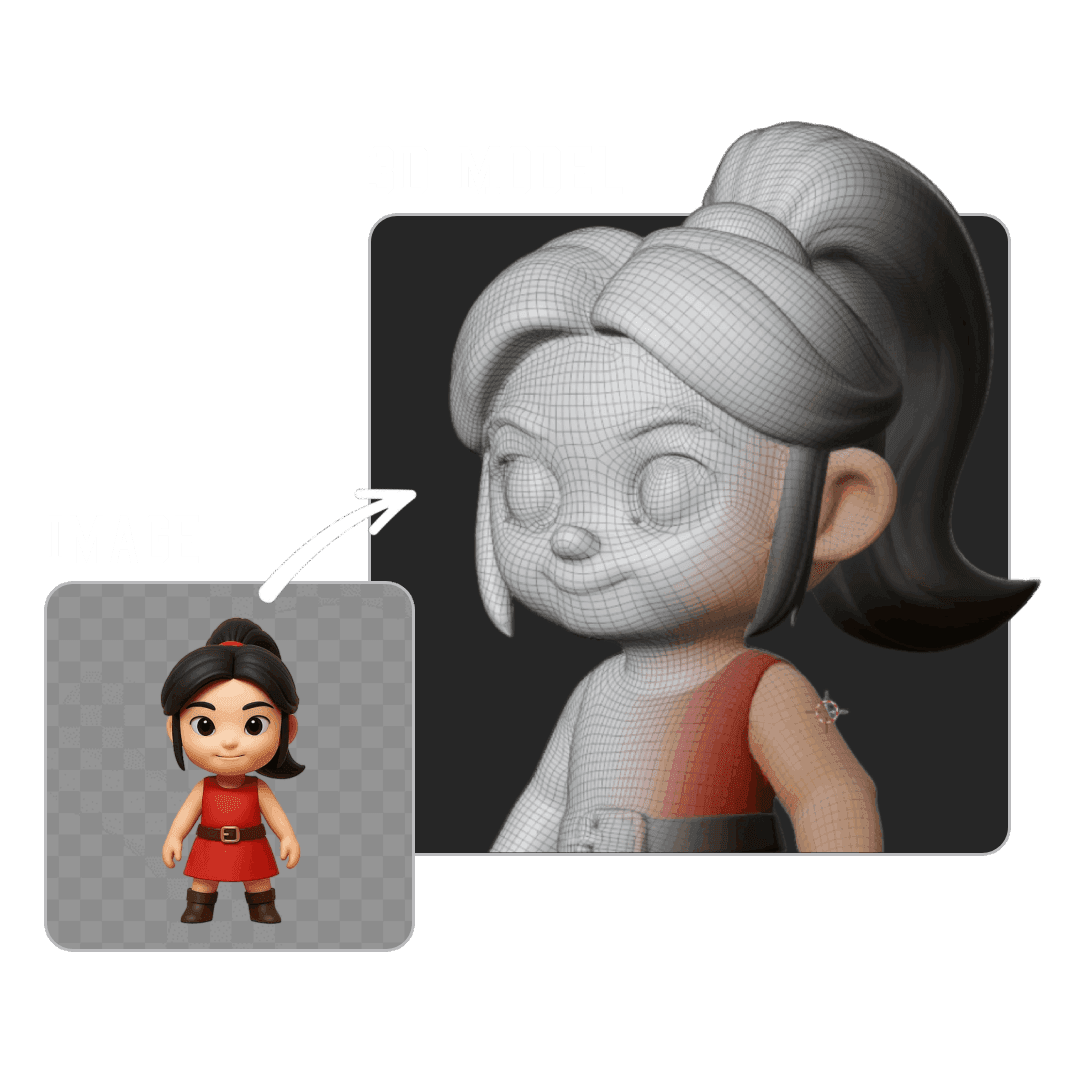
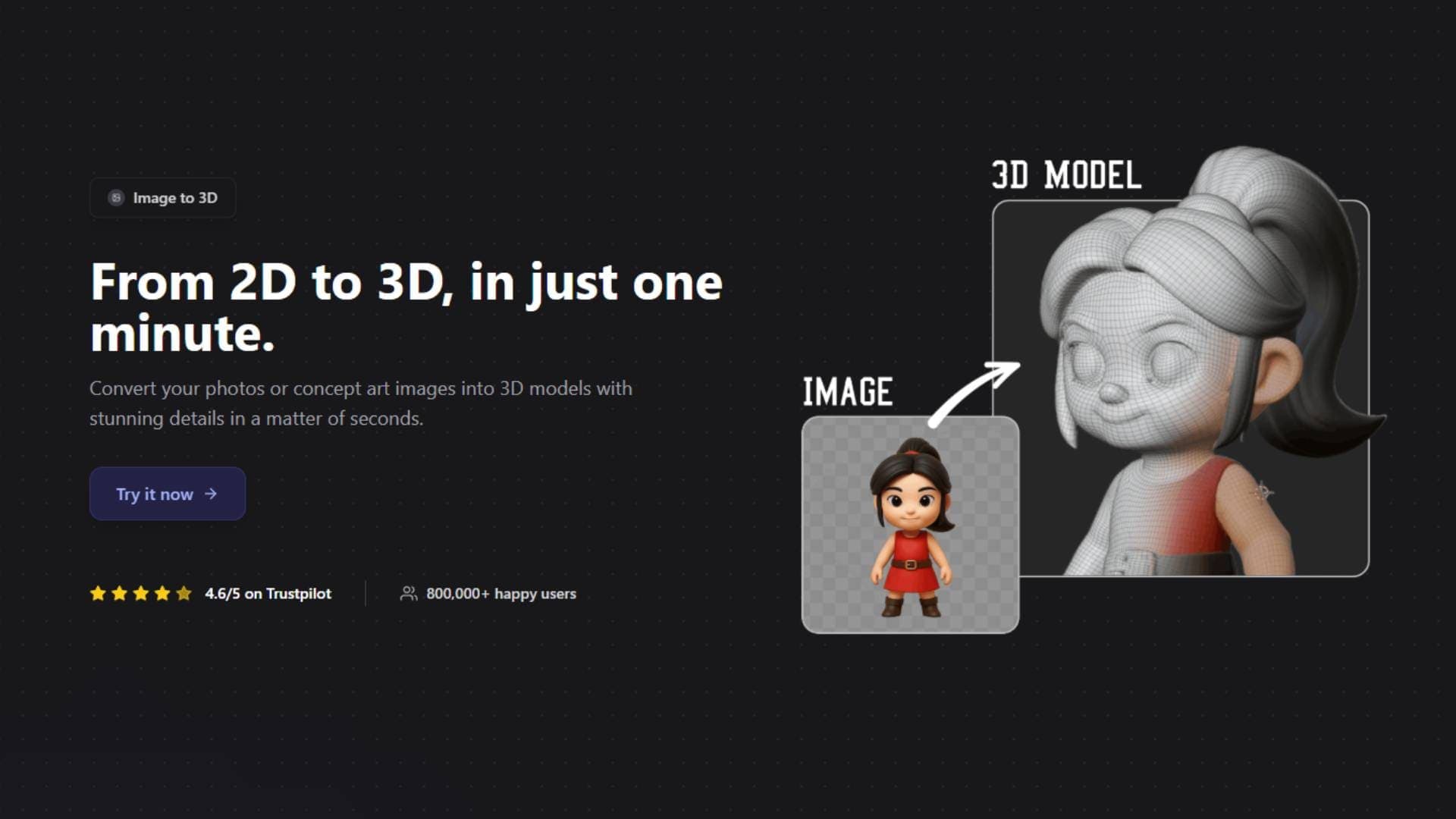
Vous avez déjà regardé une image en vous disant « j'aimerais qu'elle soit en 3D » ? Bonne nouvelle ! Avec la technologie IA moderne, vous pouvez désormais transformer n'importe quelle image 2D en un modèle 3D détaillé en quelques minutes — et c'est totalement gratuit pour commencer.
Que vous créiez des assets pour des jeux, conceviez des objets pour l'impression 3D ou exploriez simplement la modélisation 3D, ce guide complet vous expliquera tout ce qu'il faut savoir.
Pourquoi transformer des images en modèles 3D ?
Avant de passer au mode d'emploi, voyons pourquoi c'est une révolution :
Pour les développeurs de jeux
- Prototypage rapide : Transformez des concepts en assets jouables instantanément
- Création d'assets : Générez personnages, props et environnements à partir d'images de référence
- Cohérence de style : Maintenez une cohérence visuelle dans votre univers de jeu
Pour les passionnés d'impression 3D
- Figurines personnalisées : Transformez des photos en miniatures imprimables
- Pièces de rechange : Créez des modèles 3D d'objets cassés à imprimer
- Projets artistiques : Convertissez des œuvres en sculptures physiques
Pour designers et créateurs
- Visualisation produit : Voyez vos designs 2D en espace 3D
- Contenu éducatif : Donnez vie à des schémas et illustrations
- Expression créative : Explorez de nouvelles possibilités artistiques
Les meilleurs outils pour la conversion image → 3D
Soyons honnêtes : tous les outils ne se valent pas. Voici les meilleures options du moment :
1. 3D AI Studio (Recommandé)
Pourquoi c'est le meilleur choix pour débutants :
- Conversion IA en moins de 2 minutes
- Aucune expérience en modélisation 3D requise
- Multiples formats d'export (OBJ, STL, FBX, GLB)
- Outils d'optimisation intégrés
- Offre gratuite disponible
2. Outils de photogrammétrie traditionnels
- Nécessitent plusieurs photos sous différents angles
- Configuration plus longue
- Meilleurs pour des objets très détaillés
- Courbe d'apprentissage plus ardue
3. Logiciels de modélisation 3D manuelle
- Contrôle créatif total
- Demande un apprentissage conséquent
- Processus chronophage
- Résultats professionnels possibles
Dans ce tutoriel, nous nous concentrerons sur 3D AI Studio car il offre des résultats professionnels avec un minimum d'effort. Essayez-le gratuitement maintenant et constatez la différence.
Tutoriel complet pas à pas
Étape 1 : Préparez votre image
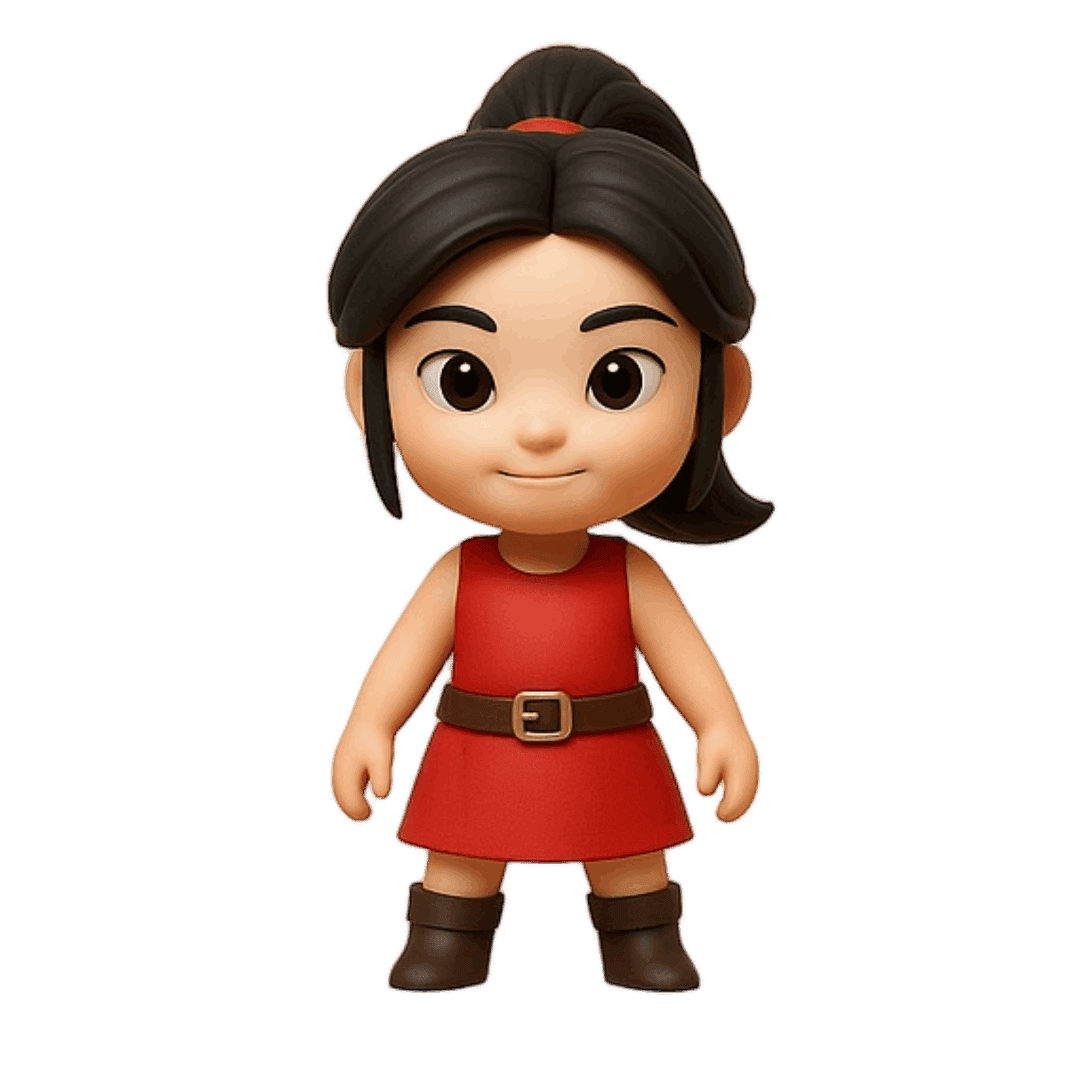
La qualité de l'image d'entrée impacte directement votre modèle 3D. Voici ce qui caractérise une bonne image source :
✅ Bonnes caractéristiques d'image :
- Haute résolution (au moins 1024x1024 pixels)
- Sujet clair et bien éclairé
- Arrière-plan peu encombré
- Mise au point nette sur l'objet principal
- Bon contraste entre sujet et fond
❌ À éviter :
- Images floues ou basse résolution
- Ombres marquées ou mauvaise lumière
- Arrière-plans encombrés
- Objets transparents ou réfléchissants
- Images avec plusieurs sujets qui se chevauchent
Étape 2 : Accédez à 3D AI Studio
- Allez sur 3daistudio.com
- Cliquez sur « Get Started » ou accédez directement à Image to 3D
- Créez un compte gratuit (vous obtiendrez des crédits offerts pour débuter)
Étape 3 : Téléversez et configurez
-
Téléversez votre image : glissez-déposez ou cliquez pour sélectionner
-
Choisissez votre modèle : sélectionnez le modèle IA le plus adapté :
- Prism 3.1 : Meilleur modèle général. Détails réalistes, bonnes textures (2-3 min)
- Prism Turbo / Swift : Ultra rapide (moins de 30 secondes). Parfait pour les prototypes
- Forge Sketch : Idéal pour les styles cartoon et figurines stylisées
- Hunyuan 3.1 Pro : Qualité premium avec matériaux PBR
-
Définissez vos préférences :
- Format de sortie (GLB pour le web, OBJ usage général, STL pour impression 3D)
- Niveau de qualité (plus de qualité = temps de traitement plus long)
- Options de texture
Étape 4 : Laissez l'IA faire sa magie
Une fois que vous cliquez sur « Generate », l'IA se met au travail :
- Phase d'analyse (30 s) : l'IA examine votre image
- Génération 3D (1-2 min) : crée la géométrie 3D
- Cartographie des textures (30 s) : applique couleurs et détails
- Optimisation (30 s) : nettoie le maillage
Étape 5 : Vérifiez et peaufinez
Votre modèle 3D est prêt ! Vous pouvez maintenant :
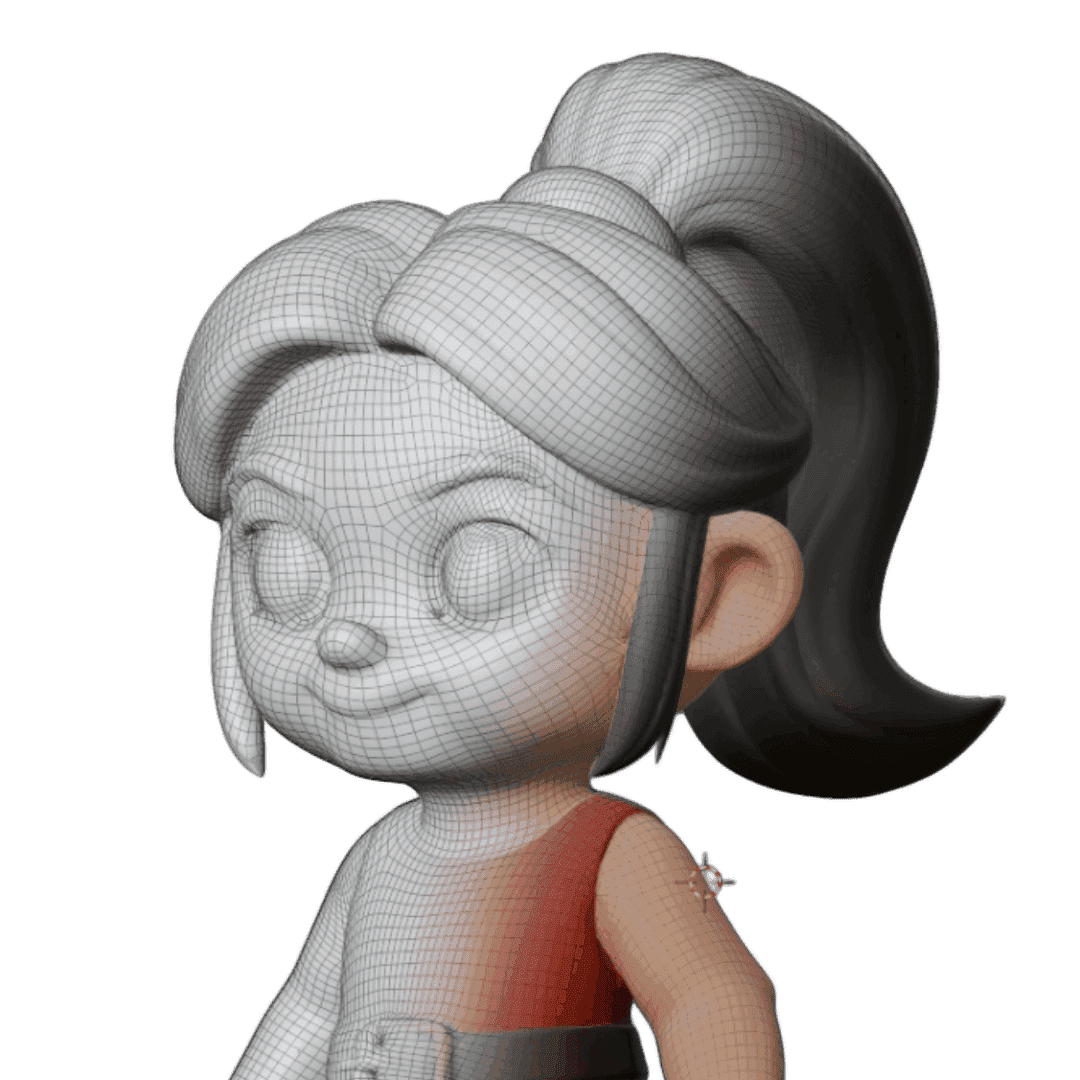
- Prévisualiser en 3D : faites pivoter et examinez votre modèle
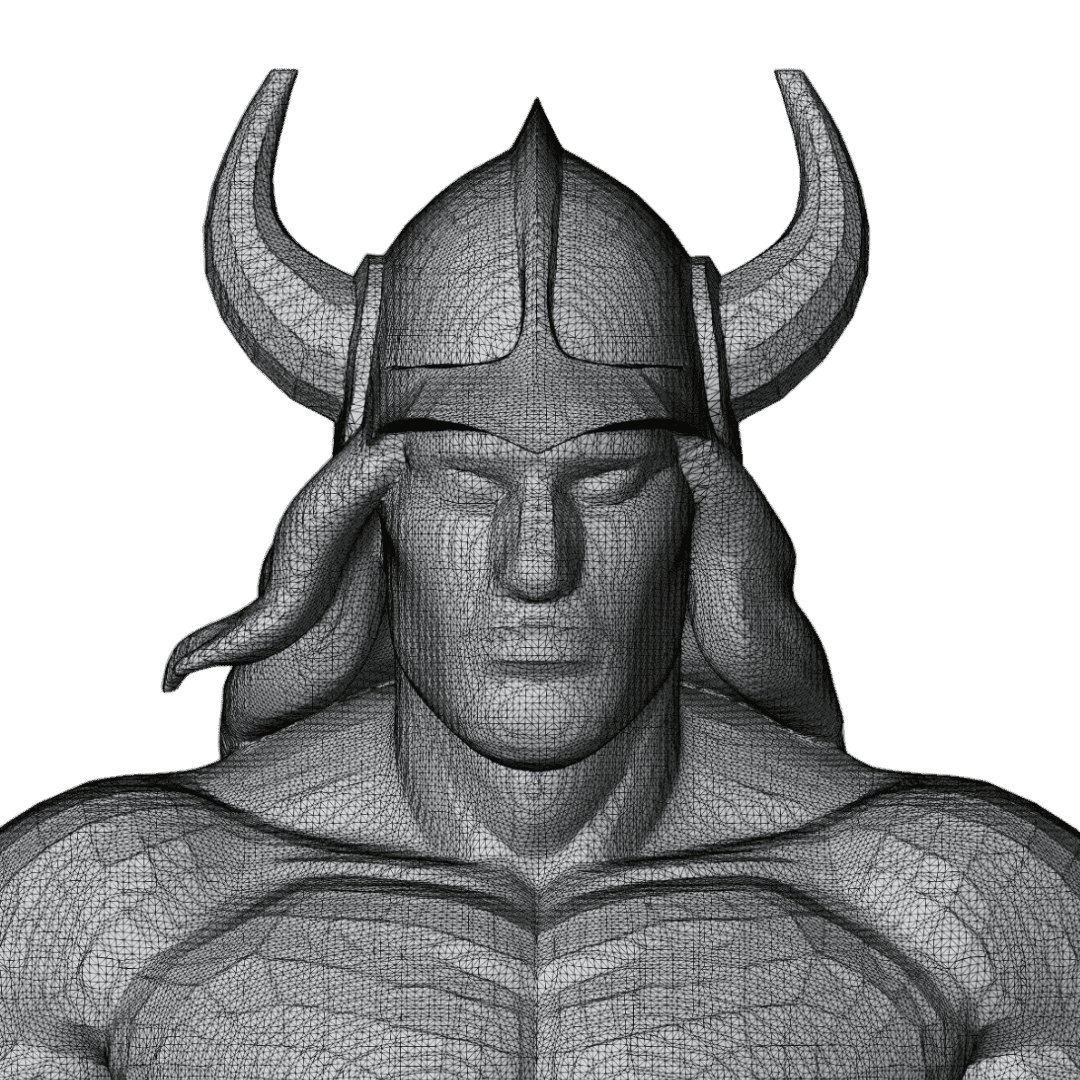
- Vérifier le maillage : repérez problèmes ou artefacts
- Ajuster les paramètres : peaufinez si nécessaire
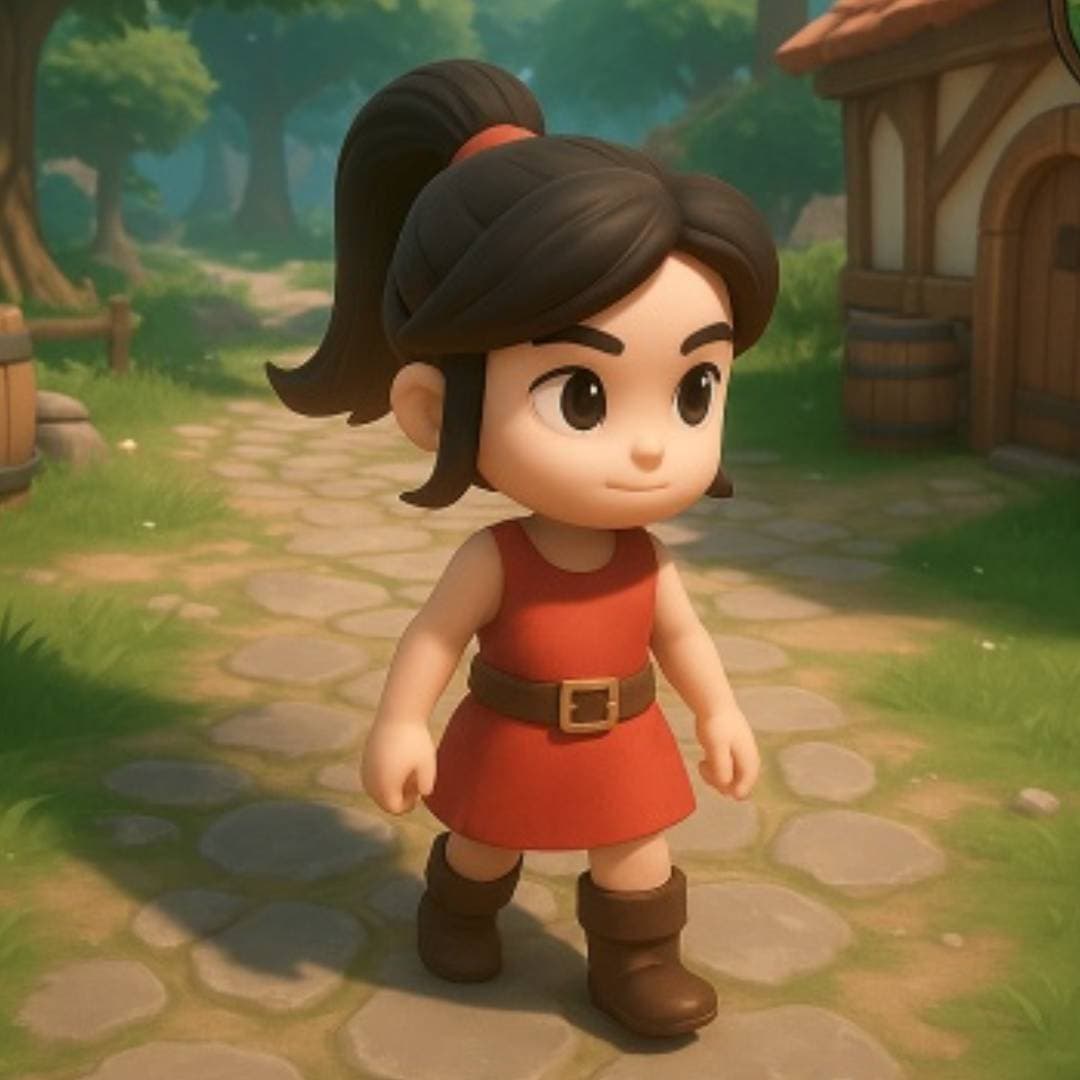
- Comparer les vues : voyez la correspondance avec l'image d'origine
Étape 6 : Téléchargez et utilisez
Exportez votre modèle au format souhaité :
- GLB : pour applications web et AR/VR
- OBJ : format universel pour la plupart des logiciels 3D
- STL : parfait pour l'impression 3D
- FBX : idéal pour moteurs de jeu comme Unity ou Unreal
Prêt à passer à l'action ? Commencez à convertir votre première image maintenant — moins de 3 minutes !
Regardez le tutoriel vidéo complet
Envie de voir tout le processus ? Consultez notre tutoriel vidéo détaillé :
Astuces pro pour des résultats incroyables
Conseils de sélection d'image
- Utilisez plusieurs angles : si possible, générez depuis face, profil et dos
- Arrière-plans propres : retirez les éléments distrayants avant l'envoi
- Bonne lumière : évitez ombres dures ou surexposition
- Mise au point nette : assurez-vous que le sujet est net et clair
Techniques d'optimisation
- Nettoyage du maillage : réduisez le nombre de polygones avec les outils intégrés
- Amélioration des textures : ajustez couleurs et matériaux si besoin
- Échelle correcte : définissez les dimensions pour l'usage visé
- Test d'impression/import : vérifiez dans l'application cible
Envie de pratiquer ? Téléversez votre propre image et testez différentes options.
Dépannage des problèmes courants
« Mon modèle semble étrange ou déformé »
Solutions :
- Essayez une qualité supérieure
- Utilisez une image source plus claire
- Vérifiez si le sujet a une géométrie complexe
- Envisagez d'utiliser plusieurs images de référence
« Les textures ne rendent pas correctement »
Solutions :
- Assurez une bonne lumière sur l'image source
- Évitez matériaux réfléchissants ou transparents
- Ajustez les paramètres de texture
- Utilisez les outils d'amélioration de textures
« Le modèle est trop complexe/simple »
Solutions :
- Ajustez le niveau de détail
- Utilisez les outils d'optimisation de maillage
- Essayez d'autres modèles IA
- Envisagez un nettoyage manuel dans un logiciel 3D
La meilleure façon d'apprendre est de pratiquer. Commencez par une image simple et progressez.
Au-delà de la conversion basique : fonctionnalités avancées
Une fois à l'aise, explorez ces fonctions avancées :
Génération multi‑vues
Téléversez plusieurs angles d'un même objet pour plus de précision :
- Vue de face
- Vue de profil
- Vue de dos
- Vues haut/bas
Transfert de style
Appliquez des styles artistiques à vos modèles 3D :
- Styles cartoon/illustrés
- Rendu réaliste
- Styles low‑poly pour jeux
- Interprétations artistiques
Traitement par lots
Convertissez plusieurs images à la fois :
- Parfait pour les pipelines d'assets de jeux
- Résultats cohérents sur des objets liés
- Gain de temps sur gros projets
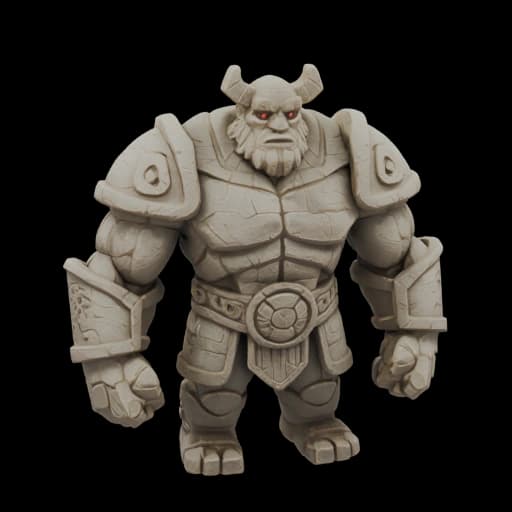
Ces fonctions avancées sont disponibles dans nos offres Pro. Commencez avec l'offre gratuite et mettez à niveau quand vous voulez plus de puissance.
Intégration avec les logiciels populaires
Moteurs de jeu
- Unity : import GLB ou FBX directement
- Unreal Engine : utilisez FBX pour une meilleure compatibilité
- Godot : GLB fonctionne parfaitement
- Blender : OBJ ou FBX pour l'édition
Logiciels d'impression 3D
- Cura : import STL direct
- PrusaSlicer : STL recommandé
- Simplify3D : supporte STL et OBJ
- Meshmixer : excellent pour nettoyer des STL
Logiciels de design
- Fusion 360 : import OBJ pour modélisation
- SketchUp : formats OBJ ou STL
- Maya/3ds Max : FBX recommandé
- Cinema 4D : compatibilité OBJ ou FBX
Et ensuite ?
Une fois la conversion image‑vers‑3D maîtrisée, explorez ces tutoriels :
- Guide de génération Texte vers 3D
- Maîtriser l'onglet Edit pour une édition d'images facile
- Maîtriser l'onglet Generate pour des idées d'images
Bonnes créations ! La seule limite est votre imagination. Commencez à transformer vos images en modèles 3D dès aujourd'hui et voyez ce que vous pouvez créer.

Generate 3D models with AI
Easily generate custom 3d models in seconds. Try it now and see your creativity come to life effortlessly!
FAQ
Comment transformer une photo en modele 3D gratuitement en ligne?
Pour transformer une photo en modele 3D gratuit, tu peux utiliser un outil comme 3D AI Studio qui fonctionne directement dans ton navigateur. Tu uploades ton image, l'IA analyse la forme et les textures, puis genere un modele 3D complet en 1 a 3 minutes. Pas besoin d'installer de logiciel ni d'avoir de l'experience en modelisation. Le plan gratuit te donne des credits pour tester la conversion d'image en modele 3D, et tu peux telecharger le resultat en GLB, OBJ, STL ou FBX selon ton projet.
Quel type de photo donne les meilleurs resultats en 3D?
Les photos qui donnent les meilleurs resultats pour la conversion en 3D sont celles avec un sujet bien isole sur un fond uni ou peu charge. Idealement, utilise une image en haute resolution (1024x1024 pixels minimum) avec une bonne lumiere naturelle et sans ombres trop marquees. Evite les objets transparents, tres brillants ou partiellement caches car l'IA a du mal a deviner les parties invisibles. Si ta photo a un fond complexe, passe par Image Studio pour retirer l'arriere-plan avant de lancer la generation. Une photo nette et bien cadree fait vraiment toute la difference sur la qualite finale du modele 3D.
Combien de temps faut-il pour generer un modele 3D a partir d'une image?
En general, la generation d'un modele 3D a partir d'une image prend entre 1 et 3 minutes avec un outil base sur l'IA. La duree depend de la complexite de l'objet et du niveau de qualite que tu choisis. Les modeles simples comme une tasse ou un jouet sortent en moins d'une minute, tandis qu'un personnage detaille peut prendre un peu plus de temps. C'est incomparablement plus rapide que la modelisation manuelle dans Blender qui demanderait des heures pour un resultat equivalent. Tu recois une notification des que ton modele est pret a telecharger.
Est-ce que je peux imprimer en 3D le modele genere par l'IA?
Oui, tu peux tout a fait imprimer en 3D un modele genere par IA. Pour ca, exporte ton modele au format STL qui est le standard pour l'impression 3D et ouvre-le dans ton logiciel de tranchage comme Cura ou PrusaSlicer. Avant d'imprimer, je te conseille de passer le modele par le remesher de 3D AI Studio pour optimiser le maillage et eviter les problemes de parois trop fines ou de geometrie non etanche. Selon la complexite de la forme, tu auras peut-etre besoin d'ajouter des supports d'impression. Pour les figurines et les objets decoratifs, les resultats sont en general tres satisfaisants directement apres la generation.
Est-ce qu'il faut savoir utiliser Blender ou un logiciel de modelisation?
Non, tu n'as absolument pas besoin de connaitre Blender ou un autre logiciel de modelisation 3D. Tout le processus de conversion d'une image en modele 3D est automatise par l'IA, et tu n'as qu'a uploader ta photo et cliquer sur generer. L'interface est pensee pour les debutants complets qui n'ont jamais touche a la 3D. Si tu veux quand meme retoucher le modele apres, tu peux l'exporter en FBX ou OBJ et l'ouvrir dans Blender, mais ce n'est pas du tout obligatoire. La plupart des utilisateurs obtiennent un resultat utilisable sans aucune retouche manuelle.
Quel format de fichier choisir pour telecharger mon modele 3D?
Le choix du format depend de ce que tu veux faire avec ton modele 3D. Le GLB est parfait pour le web, la realite augmentee et les viewers 3D car il inclut les textures dans un seul fichier. Le STL est le format standard pour l'impression 3D, mais il ne conserve pas les couleurs. L'OBJ est un bon choix polyvalent compatible avec la plupart des logiciels 3D. Le FBX fonctionne tres bien pour l'import dans Unity, Unreal Engine ou les logiciels d'animation. Sur 3D AI Studio, tu peux telecharger ton modele dans tous ces formats apres la generation.
Est-ce que les dessins et croquis fonctionnent aussi?
Oui, l'IA peut transformer des dessins, des croquis et meme des illustrations en modeles 3D. Les resultats sont meilleurs quand ton dessin a des contours nets et un bon contraste entre le sujet et le fond. Un croquis au trait noir sur fond blanc fonctionne tres bien par exemple. Pour les dessins a main levee, essaie de scanner ou photographier ton croquis avec un eclairage uniforme pour eviter les ombres. C'est une super methode pour donner vie a des concepts de personnages ou des idees de produits avant de les modeliser en detail.
Comment ameliorer la qualite de mon modele 3D?
Plusieurs astuces peuvent ameliorer la qualite de ton modele 3D genere par IA. D'abord, commence par une image source de haute qualite avec un bon eclairage et un fond propre. Utilise Image Studio pour retirer l'arriere-plan et isoler ton sujet avant la generation. Ensuite, tu peux relancer la generation avec un niveau de qualite plus eleve si le premier resultat ne te convient pas. Le remesher integre permet aussi d'optimiser le maillage pour reduire les artefacts et lisser les surfaces. Enfin, si tu as besoin de retouches fines, exporte en OBJ ou FBX et fais les ajustements dans Blender.
Je peux envoyer plusieurs photos du meme objet?
Pour l'instant, la plupart des generateurs IA fonctionnent avec une seule image a la fois. L'IA est entrainee pour deviner les parties cachees de l'objet a partir d'une seule vue, ce qui donne des resultats impressionnants dans la majorite des cas. Si tu veux un resultat encore plus precis, choisis la photo qui montre le plus de details et d'angles de ton objet. Des fonctionnalites multi-vues sont en cours de developpement pour permettre de combiner plusieurs photos et obtenir des modeles encore plus fideles. En attendant, une seule bonne photo bien preparee reste la meilleure approche pour convertir une image en 3D.
Est-ce que je peux utiliser les modeles 3D pour des projets commerciaux?
Oui, tu peux utiliser les modeles 3D generes par IA dans des projets commerciaux si tu as un plan payant qui inclut la licence commerciale. Ca couvre l'utilisation dans les jeux video, les applications mobiles, les sites web, les presentations clients et les produits a vendre. Verifie les termes de licence sur le site pour connaitre les details exacts de ton plan. Pour les projets personnels et le prototypage, le plan gratuit suffit largement. Beaucoup de designers et developpeurs independants utilisent ces modeles comme base pour leurs projets professionnels.
Comment est la qualite des textures sur les modeles generes par IA?
L'IA genere automatiquement des textures couleur basees sur ton image d'origine, et la qualite est en general tres correcte pour la plupart des usages. Les couleurs et les motifs principaux sont bien reproduits sur le modele 3D. Pour les projets web et les viewers 3D, les textures sont directement utilisables sans retouche. Si tu as besoin d'un rendu plus realiste pour un projet professionnel, tu peux exporter le modele et retravailler les textures dans un logiciel comme Substance Painter ou Blender. Le format GLB conserve les textures integrees, ce qui simplifie beaucoup le partage et l'affichage du modele.
Que faire si le resultat 3D n'est pas satisfaisant?
Si le modele 3D genere ne te convient pas, essaie d'abord d'ameliorer ton image source. Retire l'arriere-plan avec Image Studio, ameliore la lumiere et assure-toi que l'objet est bien visible et net. Tu peux aussi choisir un autre niveau de qualite ou un autre moteur de generation pour obtenir un resultat different. Relance la generation avec la meme image donne parfois un resultat legerement different. Si l'objet est tres complexe avec beaucoup de parties fines, essaie une photo prise d'un angle ou plus de details sont visibles. L'IA s'ameliore constamment, donc les resultats sont de mieux en mieux avec le temps.