Wie man eine 3D‑gedruckte Figur von sich selbst erstellt (Einfache Anleitung)
Hey! Wolltest du schon immer eine stilisierte Figur von dir machen? So wie Anime‑Figuren oder Funko Pops – aber mit DEINEM Gesicht? Gute Nachrichten: Mit KI geht das, und es ist viel einfacher als gedacht!
Ich zeige dir, wie du ein einfaches Selfie mit 3D AI Studio in eine 3D‑druckbare Figur verwandelst. Los geht’s!
KI 3D-Modelle für den 3D-Druck
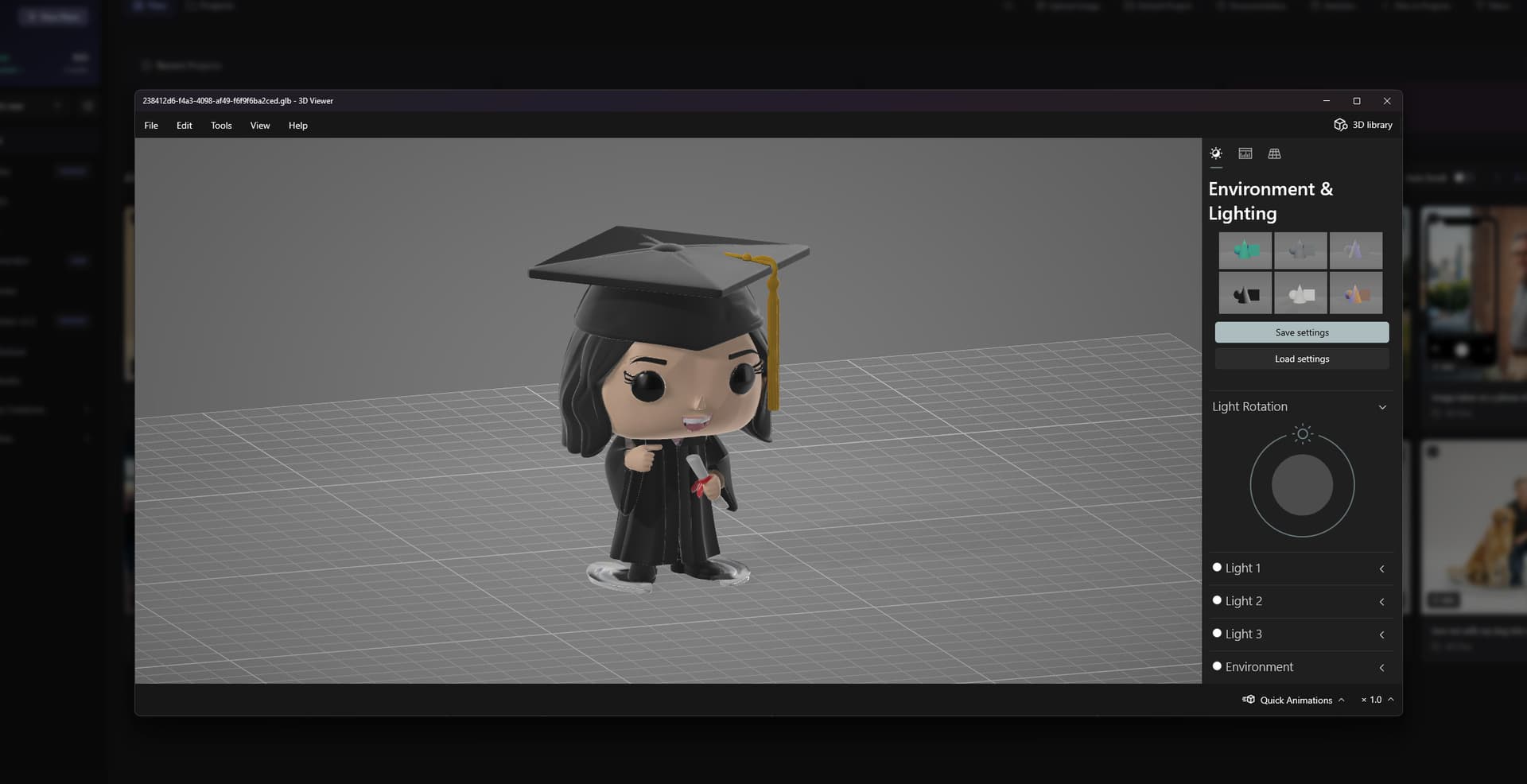
Ich habe einige KI-generierte Modelle tatsächlich gedruckt, um zu sehen was passiert. Manche haben super funktioniert, manche sind komplett gescheitert:
Es funktioniert also, aber du musst wissen welche Modelle gut drucken. Hier die vollständige Anleitung:
Was du brauchst
- Ein gutes Foto von dir (am besten Ganzkörper)
- Zugang zu 3D AI Studio
- Einen 3D‑Drucker (oder einen 3D‑Druck‑Service)
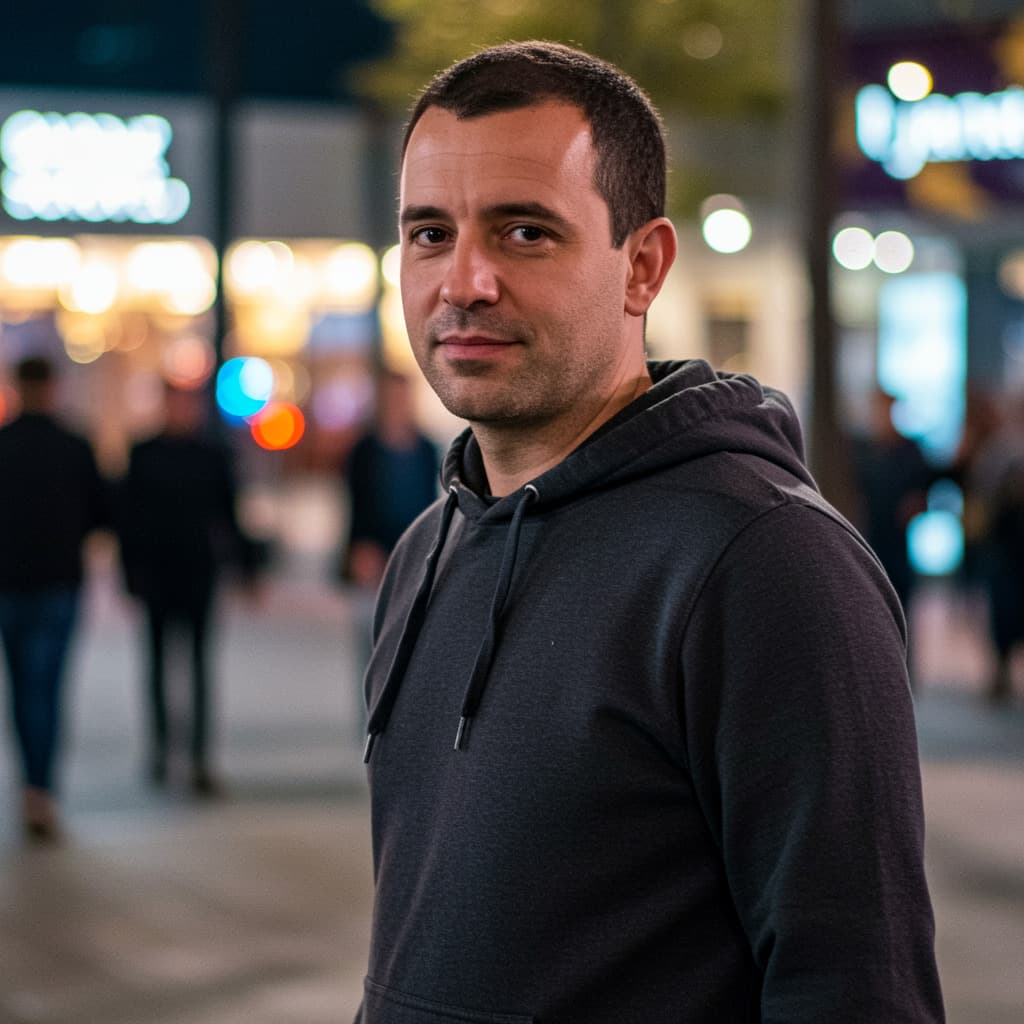
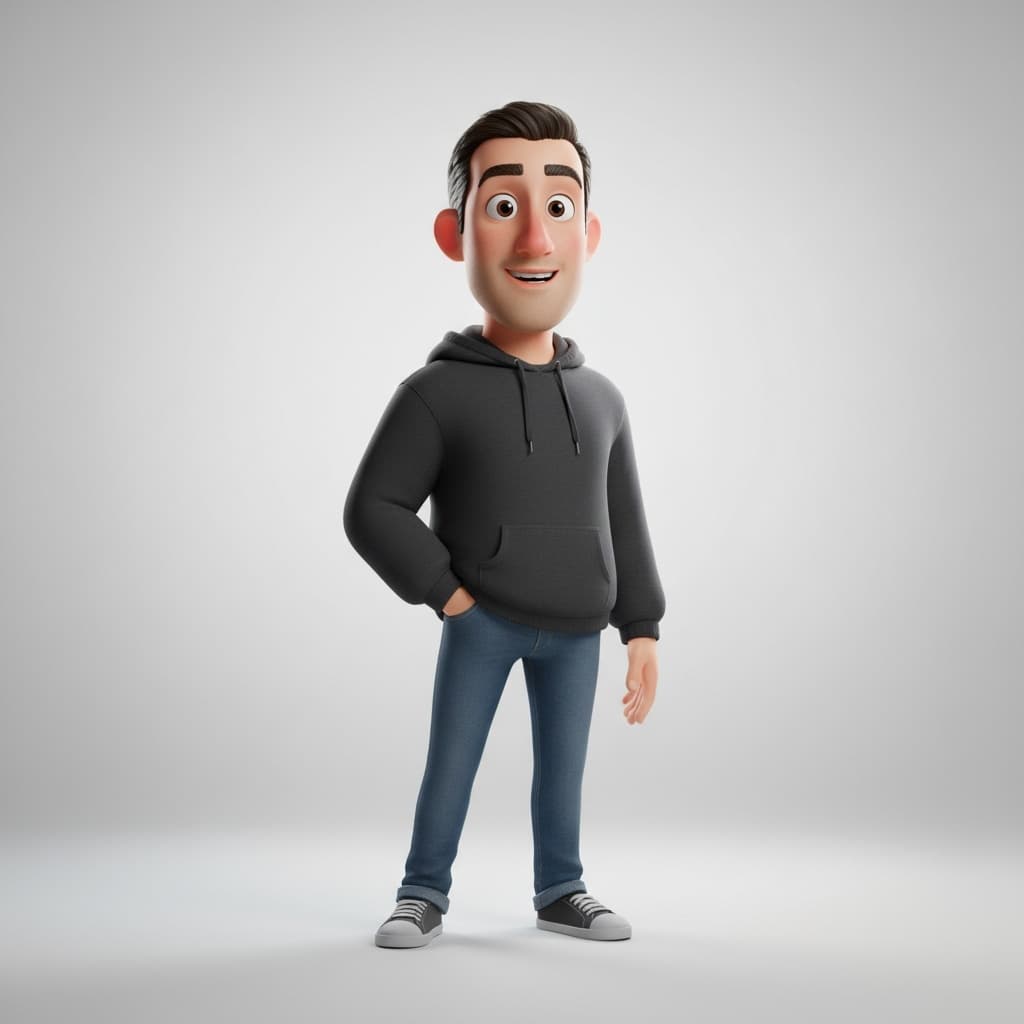
Schnelle Beispiele (Input → Bearbeitet → 3D)


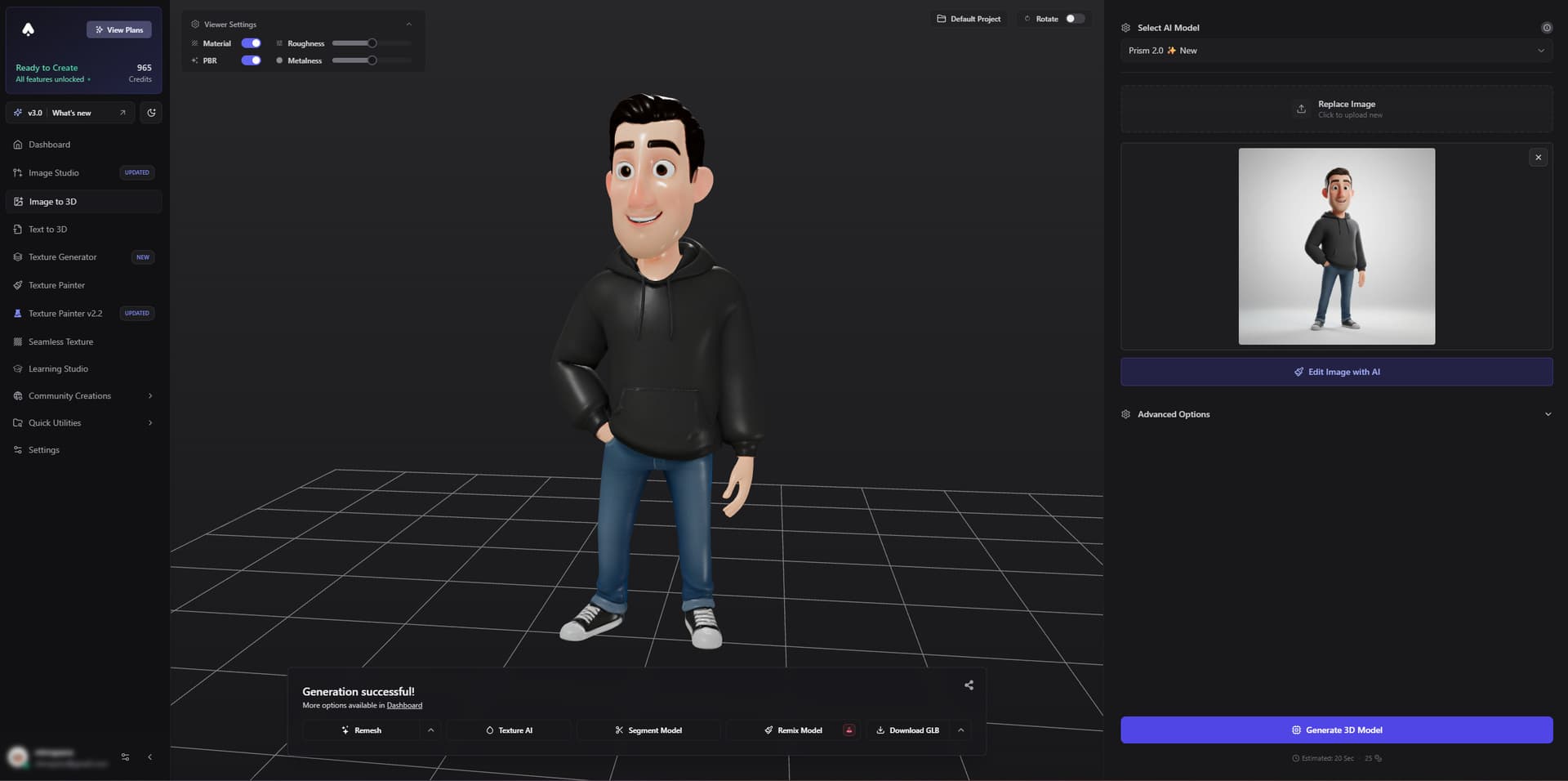
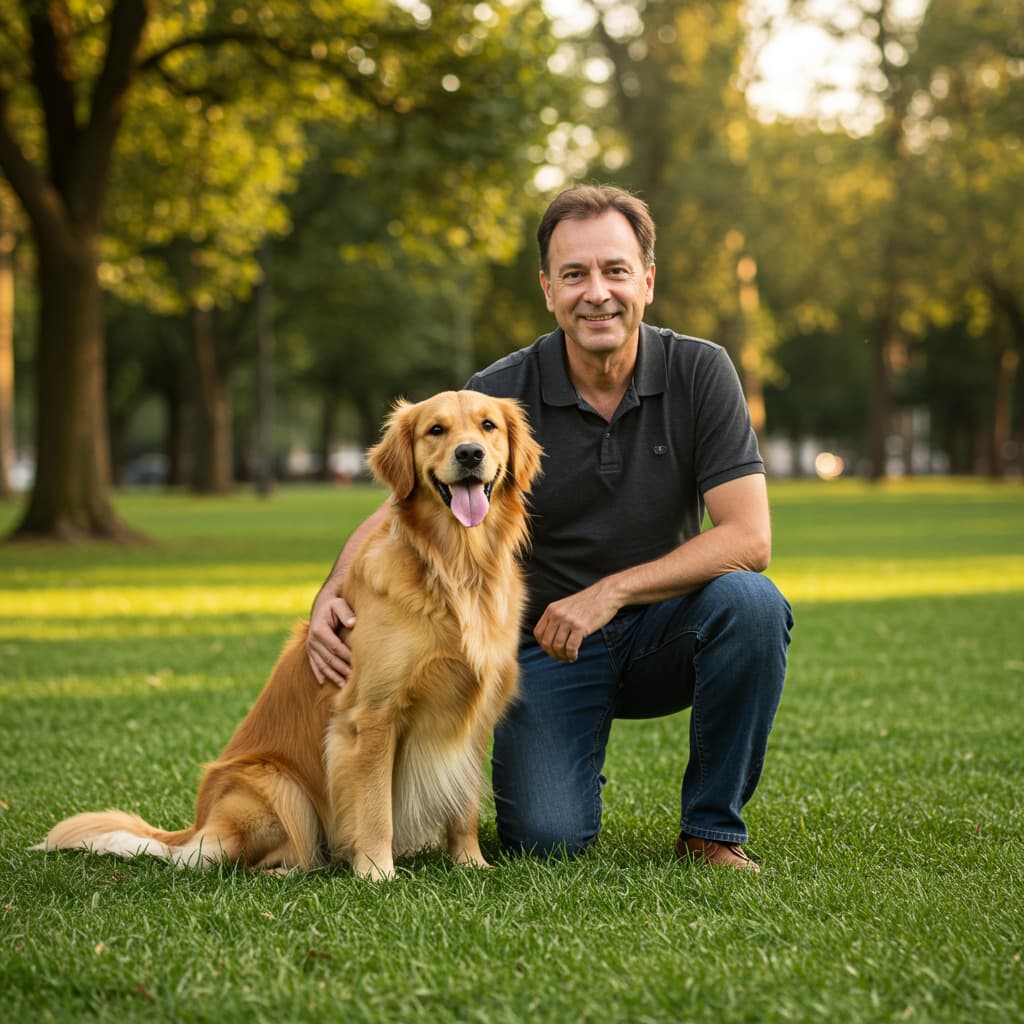
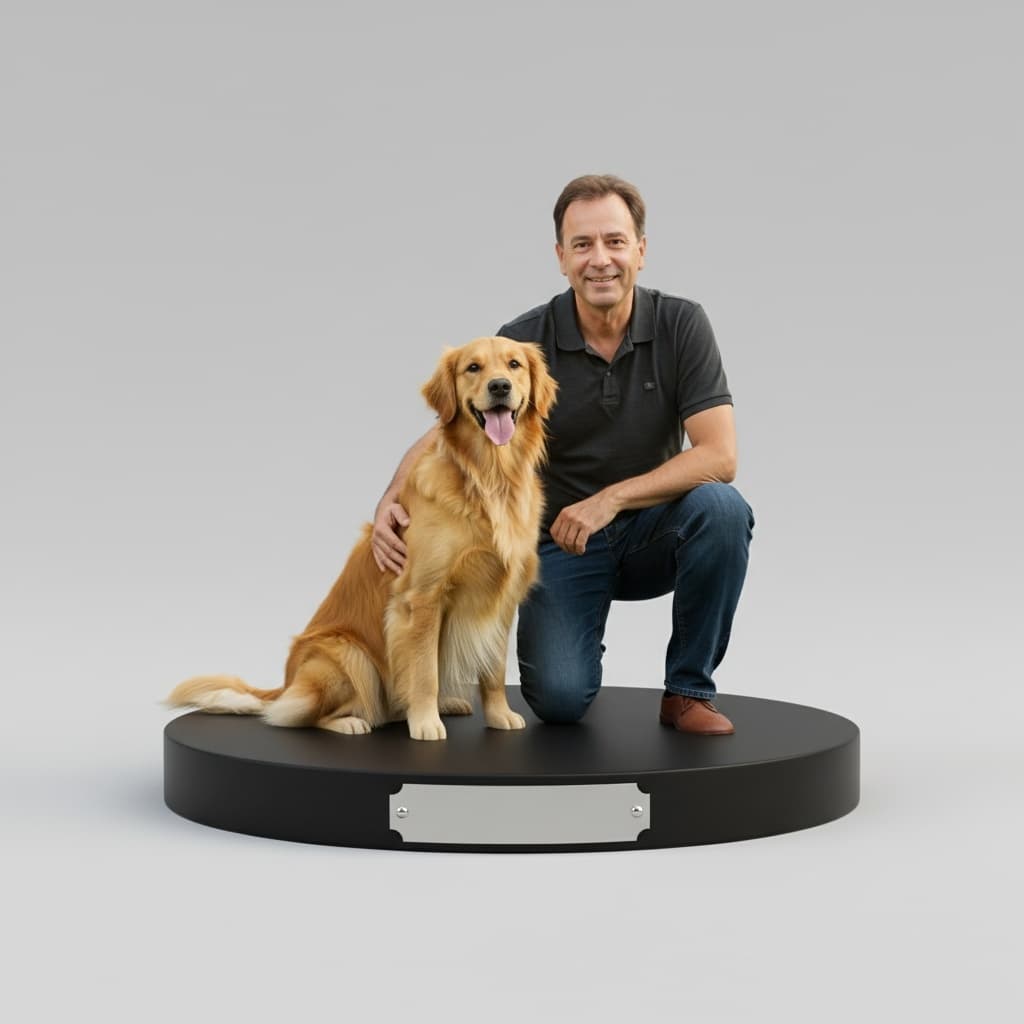
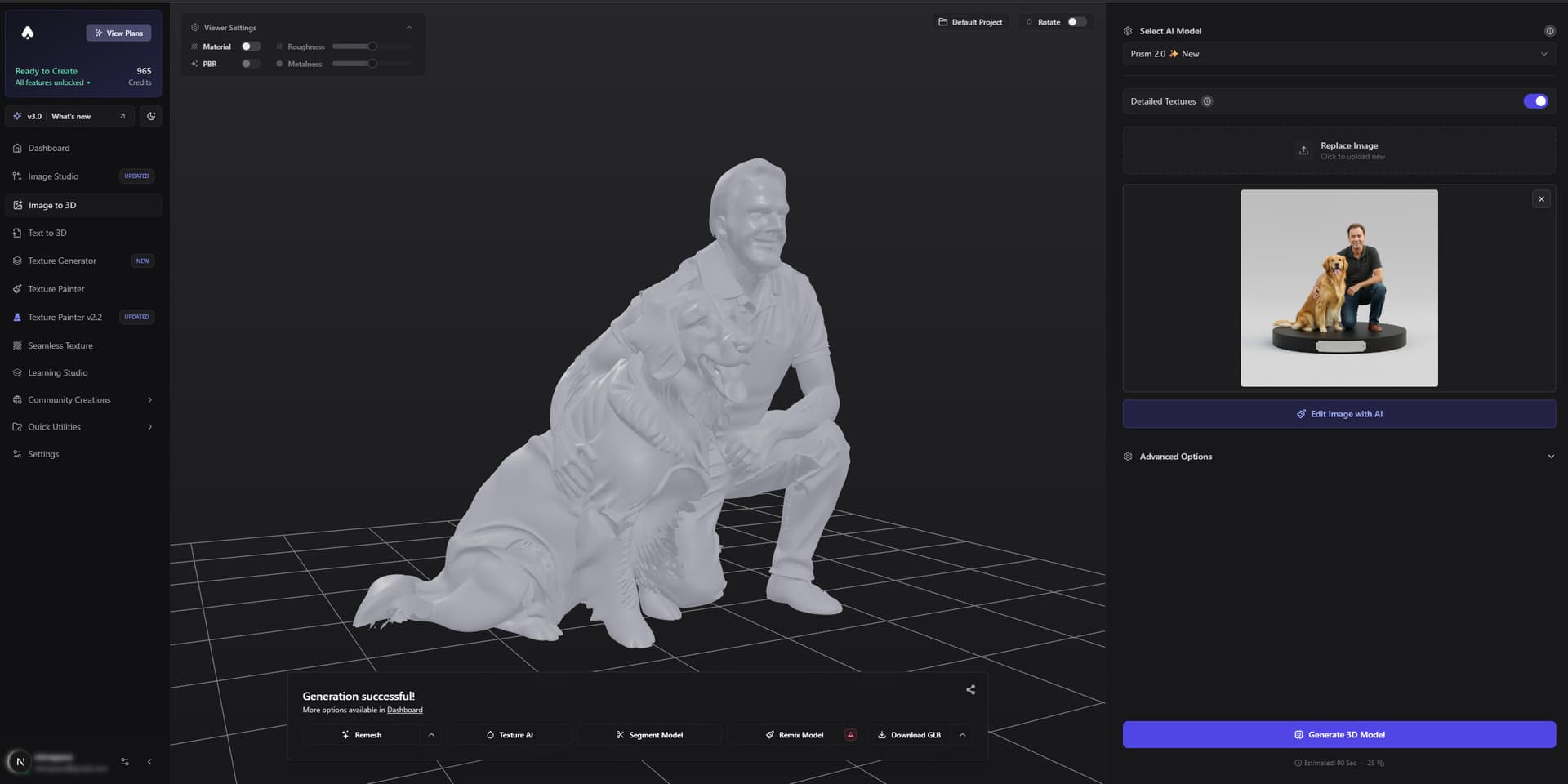
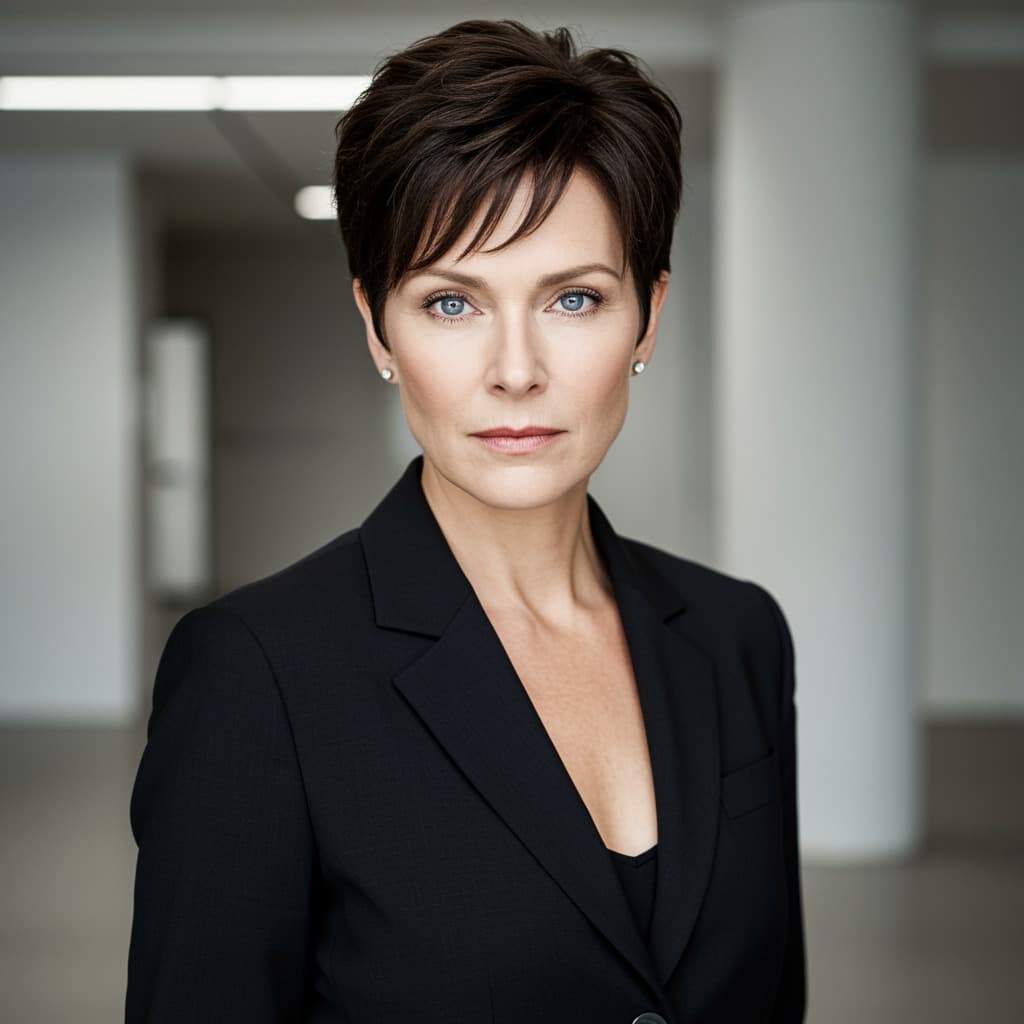
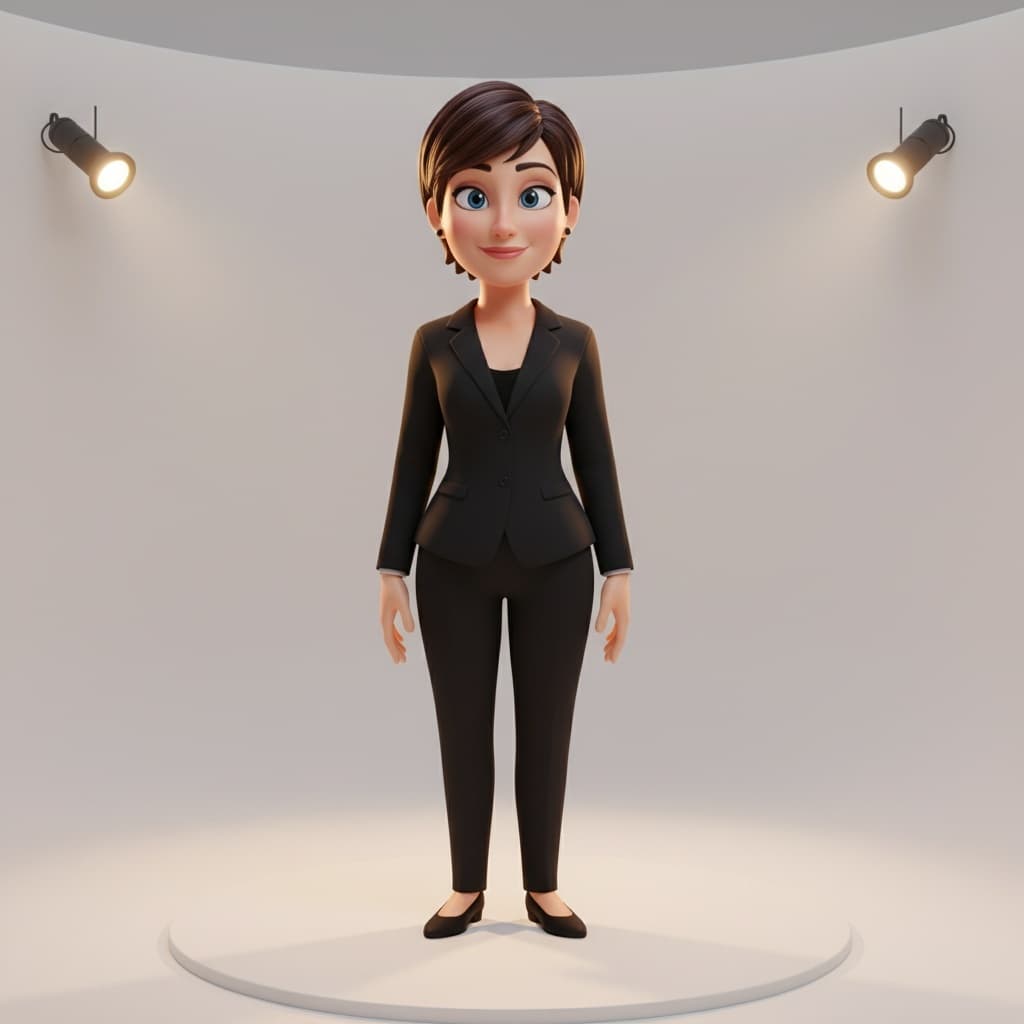
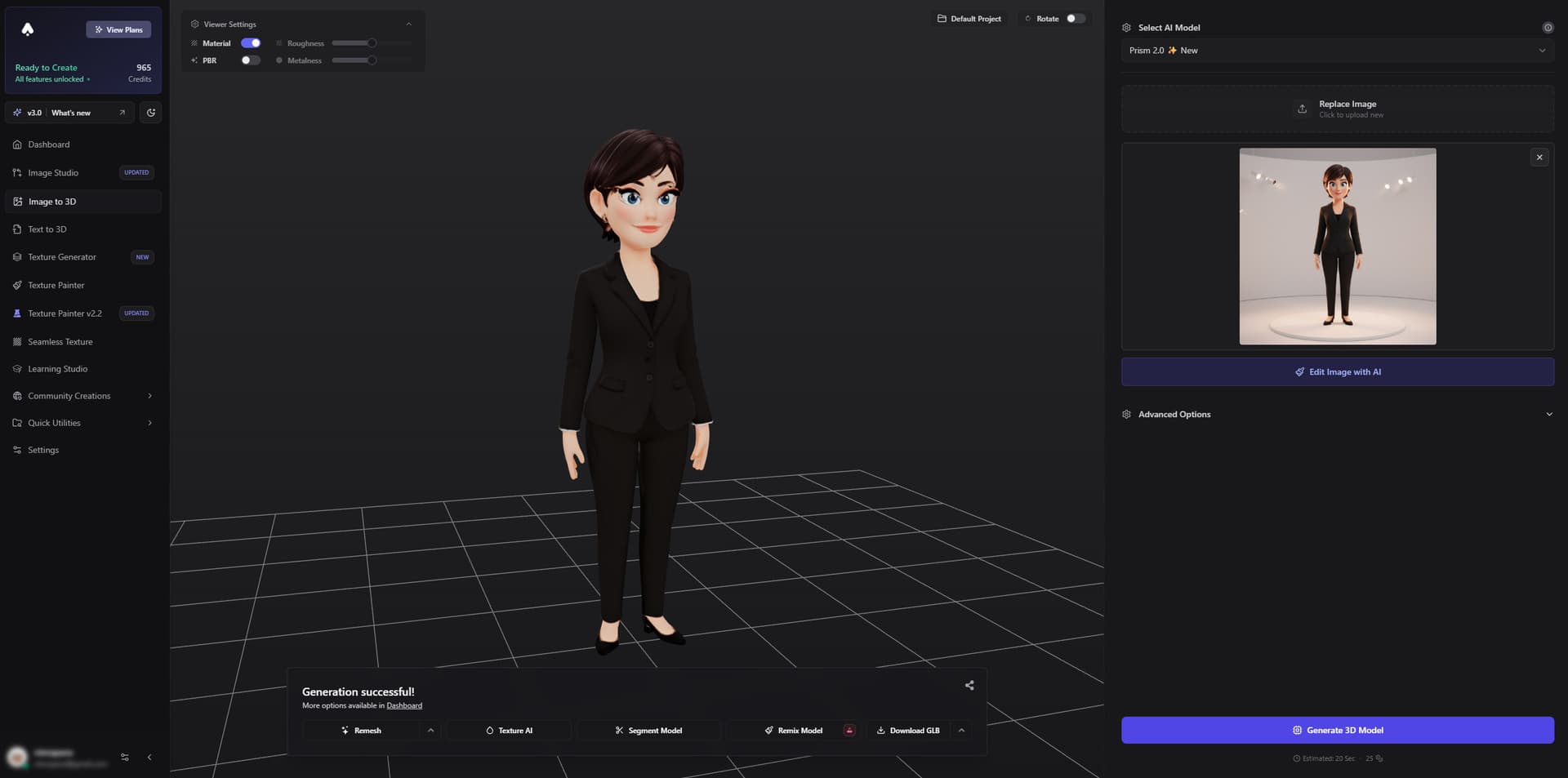
Schritt 1: Foto als Figur bearbeiten (Image Studio → Edit → Gemini Edit)
Zuerst erstellen wir ein stilisiertes Bild von dir – ideal für 3D. Das geht schnell und verbessert später die Ergebnisse.
- Öffne Image Studio → Edit → Gemini Edit
- Lade dein Selfie hoch (Ganzkörper funktioniert am besten)
- Verwende einen Prompt wie:
- "turn me into a funko pop figurine, full body, clear background"
- "turn me into a pixar like figurine on a pedestal"
- "turn me into a stylized 3d character like a pixar character in a studio lighting, full body view"
- Generiere, bis du ein sauberes Ganzkörper‑Figurenbild mit schlichtem Hintergrund erhältst
- Lade das bearbeitete Bild herunter (wir nutzen es im nächsten Schritt)
Tipp: Schlichte Hintergründe und Ganzkörper‑Framing sorgen für saubereres 3D.
Schritt 2: Das bearbeitete Bild in 3D verwandeln
Jetzt konvertieren wir das Figurenbild in ein druckbares 3D‑Modell.
- Gehe zu Image to 3D
- Lade das bearbeitete Bild hoch
- Wähle das passende Preset für Figuren (z. B. Forge Sketch)
- Generiere das 3D‑Modell (GLB)
- Lade es herunter, wenn es fertig ist
Schritt 3 (Optional): Für 3D‑Druck optimieren
Du kannst STL direkt aus Image to 3D herunterladen. Nutze den Remesher nur, wenn du Geometrie bereinigen, ein Polygon‑Ziel erreichen oder schwierige Drucke verbessern möchtest.
Direkter Download:
- Wähle in Image to 3D STL im Download/Export‑Menü.
Optionaler Remesh‑Workflow:
- Öffne den 3D Model Remesher
- Lade deine GLB‑Datei hoch
- Stelle Folgendes ein:
- Exportformat: STL
- Anzahl der Flächen: ~8.000 (für besseren Druck)
- Klicke auf Remesh Model
- Lade das optimierte Modell herunter
Tipps für bessere Ergebnisse
- Foto vor einfachem Hintergrund aufnehmen
- Gute Beleuchtung verwenden (keine seltsamen Schatten)
- Einfache Pose (entspannte Arme, ausbalanciert)
- Kleidung wählen, die deinen Stil zeigt
- Darauf achten, dass der ganze Körper im Bild ist
- Keine zu dunklen oder unscharfen Fotos verwenden
Häufige Probleme und Lösungen
Problem: Das Modell sieht komisch aus Lösung: Anderes Foto probieren oder Prompt anpassen
Problem: 3D‑Druck schlägt fehl Lösung: Prüfe, ob du das Remesh‑Tool verwendet hast!
Problem: Löcher oder zu dünne Bereiche Lösung: Wandstärke erhöhen und STL erneut exportieren
Bereit zum Drucken!
Du kannst jetzt:
- Selbst drucken, wenn du einen 3D‑Drucker hast
- An einen lokalen 3D‑Druck‑Service senden
- Einen Online‑3D‑Druck‑Service nutzen
Und zack! Deine eigene Mini‑Me‑Figur. Ziemlich cool, oder?
Zusätzliche Tipps
- Erstelle mehrere Versionen mit verschiedenen Stilen
- Probiere unterschiedliche Posen (aber einfach halten)
- Mache Figuren von Freunden (mit deren Erlaubnis)
- Male die Figur nach dem Druck für mehr Details an
Denke daran: Der erste Versuch ist nicht immer perfekt – völlig normal! Probiere verschiedene Einstellungen oder Prompts, bis du ein Ergebnis liebst.
Du willst sehen, was andere gebaut haben? Schau in die 3D Community‑Bibliothek für Inspiration!
Viel Spaß beim Figuren‑Bauen!

Generate 3D models with AI
Easily generate custom 3d models in seconds. Try it now and see your creativity come to life effortlessly!
FAQ
Was kostet es, eine 3D-gedruckte Figur von sich selbst zu erstellen?
Wenn du bereits einen 3D-Drucker besitzt, liegt der Materialpreis bei etwa 1 bis 3 Euro pro Figur in PLA-Filament, je nach Groesse und Infill. 3D AI Studio generiert das Modell kostenlos oder mit Credits je nach Tarif. Nutzt du einen Online-Druckservice wie Craftcloud oder einen lokalen Anbieter, rechne mit 10 bis 40 Euro fuer einen Vollfarbdruck in Resin bei 10 bis 15 cm Hoehe.
Welches Foto eignet sich am besten fuer eine Figur?
Ein Ganzkoerperfoto vor einem schlichten Hintergrund mit gleichmaessiger Beleuchtung liefert die besten Ergebnisse. Stehe in einer entspannten Pose mit leicht vom Koerper abgehaltenen Armen, damit Gliedmassen klar getrennt sind. Vermeide dunkle oder unscharfe Aufnahmen, starke Schatten und abgeschnittene Bilder. Je klarer und einfacher das Foto, desto sauberer wird dein 3D-Modell.
Kann ich eine Funko-Pop-Figur aus meinem Foto machen?
Ja, das ist einer der beliebtesten Stile. Verwende in Image Studio Gemini Edit mit einem Prompt wie "turn me into a funko pop figurine, full body, clear background" und dein Foto wird in den typischen Grosskoepfigen Chibi-Look umgewandelt. Das Ergebnis laesst sich gut in 3D konvertieren, weil Funko-Figuren einfache Geometrie und dicke Proportionen haben, die ohne Stuetzstrukturen gut drucken.
Wie lange dauert es vom Foto zur fertigen Figur?
Der digitale Teil geht schnell. Das Foto in einen Figurenstil umwandeln dauert ein bis zwei Minuten, die 3D-Modell-Generierung weitere ein bis drei Minuten. Das Drucken haengt von deinem Drucker und den Einstellungen ab. Eine 12 cm Figur mit 0,12 mm Schichthoehe auf einem FDM-Drucker braucht typisch 4 bis 8 Stunden. Resin-Drucker sind bei kleinen Detailfiguren schneller, meist 2 bis 4 Stunden plus Haertezeit.
In welcher Groesse sollte ich meine Figur drucken?
Fuer FDM-Drucker sind 10 bis 15 cm Hoehe ideal. Diese Groesse bewahrt genug Gesichtsdetails und haelt die Druckzeit im Rahmen. Unter 8 cm gehen feine Details verloren und duenne Teile werden zerbrechlich. Mit Resin-Druckern kannst du kleiner drucken, etwa 6 bis 10 cm, und bekommst trotzdem scharfe Details. Skaliere deine STL-Datei im Slicer vor dem Druck.
Welches Material eignet sich am besten fuer Figuren?
PLA ist das Standardmaterial fuer Figuren. Es druckt bei niedrigen Temperaturen, verzieht sich kaum und haelt feine Details gut. Fuer hoehere Haltbarkeit funktioniert PETG ebenfalls, ist aber etwas schwieriger einzustellen. Wenn du einen Resin-Drucker hast, liefert Standard- oder ABS-artiges Resin die schaerfsten Details und die glatteste Oberflaeche, ideal fuer Vitrinenfiguren.
Muss ich die Figur nach dem Druck bemalen?
Das haengt von deinem Drucker ab. FDM druckt einfarbig, daher bringt Bemalen viel Persoenlichkeit. Schleife die Oberflaeche leicht an, trage eine Grundierung auf und verwende Acrylfarben fuer Details. Bei einem Vollfarbdruckservice oder Multicolor-Drucker ist Bemalen optional. Ein Klarlackspray schuetzt die Oberflaeche und gibt einen professionellen Look.
Kann ich Figuren von anderen Personen als Geschenk machen?
Absolut, personalisierte Figuren sind grossartige Geschenke. Lade einfach deren Foto statt deinem hoch und folge demselben Workflow. Stelle sicher, dass du die Erlaubnis der Person hast, das Foto zu verwenden. Geburtstagsfiguren, Hochzeitstortenfiguren und Abschlussgeschenke sind beliebte Anwendungen. Du kannst sogar ein kleines Podest oder Namensschild in deiner Slicer-Software hinzufuegen.
Was tun, wenn duenne Teile der Figur beim Druck brechen?
Duenne Teile wie ausgestreckte Finger oder Waffen-Zubehoer sind haeufige Schwachstellen. Aktiviere in deinem Slicer Stuetzstrukturen fuer Ueberhaenge und verwende Baumstruetzen fuer leichtere Nachbearbeitung. Du kannst auch den Remesher auf 3D AI Studio nutzen, um die Polygondichte in schwachen Bereichen zu erhoehen. Falls etwas trotzdem bricht, drucke es separat und klebe es mit Sekundenkleber nach dem Druck an.
Kann ich Anime- oder Pixar-Stil-Figuren erstellen?
Ja, der Stil haengt ganz von deinem Gemini-Edit-Prompt ab. Probiere "turn me into a pixar character, full body, studio lighting" fuer den glatten Pixar-Look, oder "turn me into an anime character figurine, full body, clean background" fuer Anime-Stil. Beide funktionieren gut fuer 3D-Druck, weil sie uebertriebene, solide Proportionen haben, die sich gut in druckbare Geometrie umsetzen lassen.
Welche Drucker-Einstellungen funktionieren am besten fuer Figuren?
Fuer FDM verwende 0,12 mm Schichthoehe fuer glatte Oberflaechen, 15 bis 20 Prozent Infill und aktiviere Stuetzen fuer Ueberhaenge ueber 45 Grad. Drucke langsam mit etwa 40 bis 50 mm pro Sekunde fuer bessere Details. Eine 0,4 mm Duese ist Standard, aber eine 0,2 mm Duese erfasst feinere Gesichtszuege. Fuer Resin nutze 0,03 bis 0,05 mm Schichthoehe mit passenden Belichtungszeiten fuer deine Resin-Marke.
Kann ich einen Druck bestellen, wenn ich keinen 3D-Drucker besitze?
Ja, viele Dienste drucken deine STL-Datei und schicken sie dir zu. Craftcloud, Shapeways und PCBWay bieten verschiedene Materialien an, darunter Vollfarb-Sandstein und Resin. Lokale Makerspaces und Bibliotheken haben oft 3D-Drucker, die du kostenlos oder fuer eine kleine Gebuehr nutzen kannst. Exportiere dein Modell einfach als STL aus 3D AI Studio und lade es beim Service deiner Wahl hoch.