如何将图片转换为3D模型(完全免费在线):2026新手完整指南
更新于2026年5月
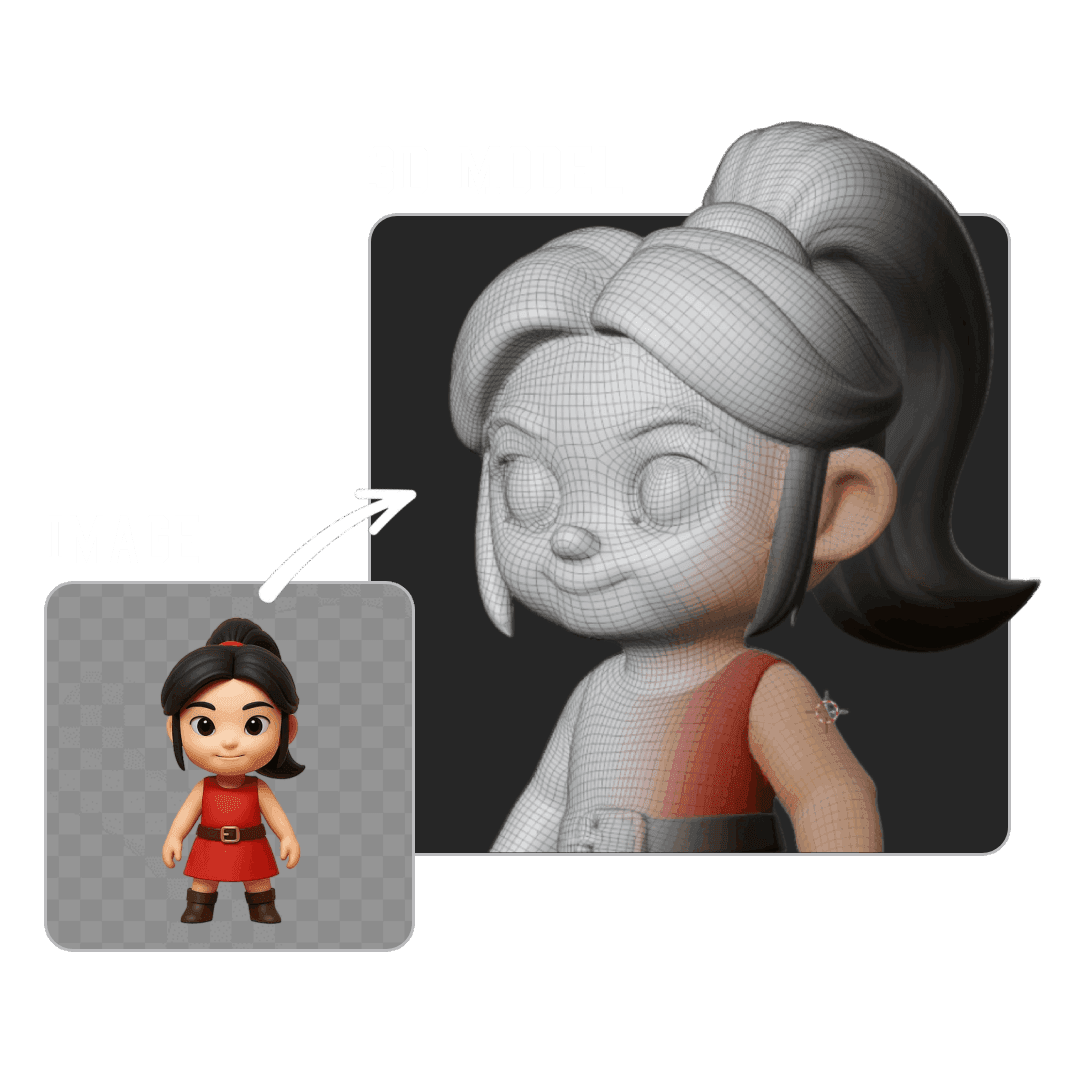
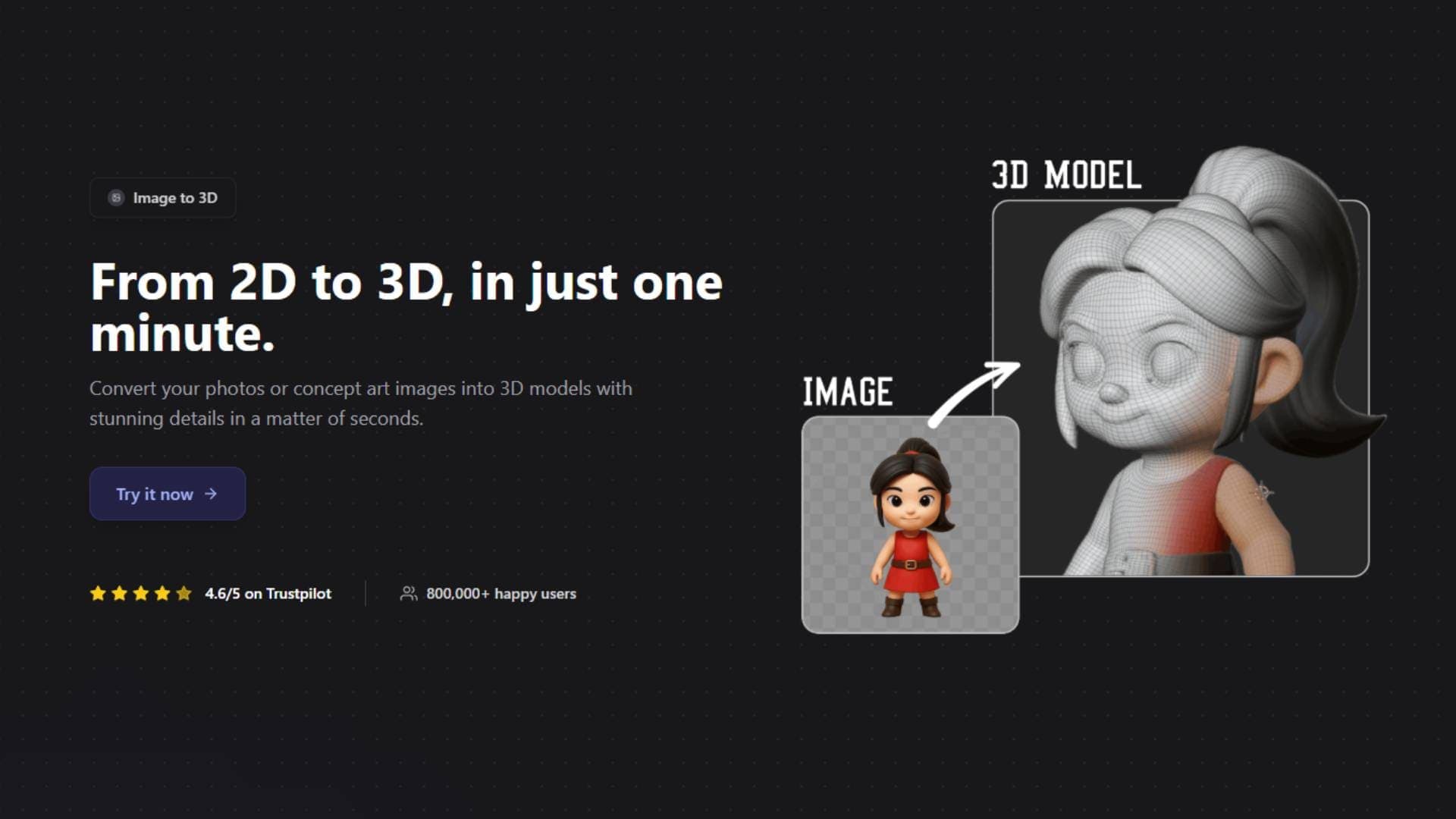
是否曾看过一张很酷的图片并想:“要是它是 3D 模型就好了”?好消息!借助现代 AI 技术,你现在可以在几分钟内把任何 2D 图片变成细致的 3D 模型——而且开始完全免费。
无论你是在为游戏制作资产、为 3D 打印设计物体,还是只是探索 3D 建模领域,这份完整指南都会带你了解所有关键步骤。
为什么要把图片变成 3D 模型?
在开始操作之前,先看看这为何是“游戏规则改变者”:
面向游戏开发者
- 快速原型:将概念图立刻变成可用资产
- 资产生成:根据参考图生成角色、道具与环境
- 风格一致:保持整个游戏世界的视觉一致性
面向 3D 打印爱好者
- 个性化手办:把照片变成可打印的微缩模型
- 替换零件:为损坏物品创建可打印的 3D 模型
- 艺术项目:将艺术作品变为实体雕塑
面向设计师与创作者
- 产品可视化:在三维空间中查看二维设计
- 教学内容:让图表与插画“立体化”
- 创意表达:探索全新艺术可能性
图片转 3D 的最佳工具
并非所有工具都一样好。以下是当下最佳选择:
1. 3D AI Studio(推荐)
为何是新手首选:
- AI 转换用时少于 2 分钟
- 无需 3D 建模经验
- 多种导出格式(OBJ、STL、FBX、GLB)
- 内置优化工具
- 提供免费套餐
2. 传统摄影测量工具
- 需要从多个角度拍摄多张照片
- 搭建与流程更耗时
- 更适合高细节对象
- 学习曲线更陡峭
3. 手工 3D 建模软件
- 完全创作掌控
- 需要大量技能积累
- 耗时较长
- 可实现专业级成果
本教程聚焦 3D AI Studio,因为它以极低的门槛提供专业级效果。 立即免费试用,亲自体验差异。
完整的分步教程
第 1 步:准备你的图片
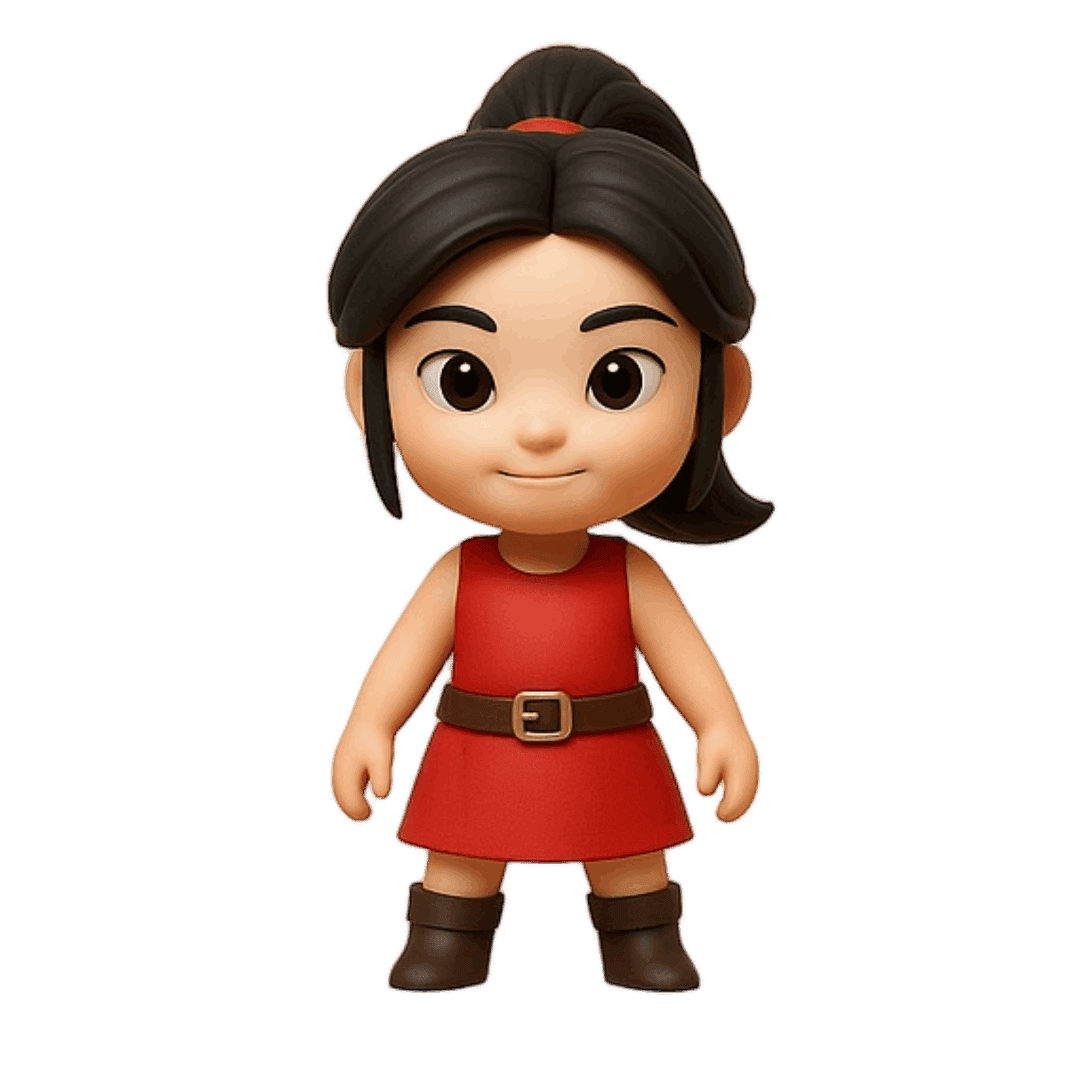
输入图片的质量直接影响你的 3D 模型。优秀图片应具备:
✅ 优秀图片特征:
- 高分辨率(至少 1024×1024 像素)
- 主体清晰、光照充足
- 背景干净简洁
- 主体对焦清晰
- 主体与背景对比良好
❌ 避免:
- 低清晰度或低分辨率
- 强烈阴影或糟糕光照
- 杂乱背景
- 透明或高反光物体
- 多个主体重叠
第 2 步:访问 3D AI Studio
- 打开 3daistudio.com
- 点击 “Get Started”,或 直接进入 Image to 3D
- 创建免费账号(可获得新手免费额度)
第 3 步:上传并配置
-
上传图片:拖拽或点击选择图片
-
选择模型:根据需求选择合适的 AI 模型:
- Prism 3.1:最佳通用模型。逼真细节,优质纹理(2-3分钟)
- Prism Turbo / Swift:超快速(30秒内)。适合快速测试
- Forge Sketch:适合卡通风格和艺术化模型
- Hunyuan 3.1 Pro:高端品质,PBR材质
-
设置偏好:
- 输出格式(GLB 适合网页,OBJ 通用,STL 适合 3D 打印)
- 质量等级(更高质量 = 更长处理时间)
- 纹理选项
第 4 步:让 AI 大显身手
点击 “Generate” 后,AI 开始工作:
- 分析阶段(约 30 秒):分析你的图片
- 3D 生成(1–2 分钟):创建 3D 几何体
- 纹理贴图(约 30 秒):应用颜色与细节
- 优化(约 30 秒):清理网格
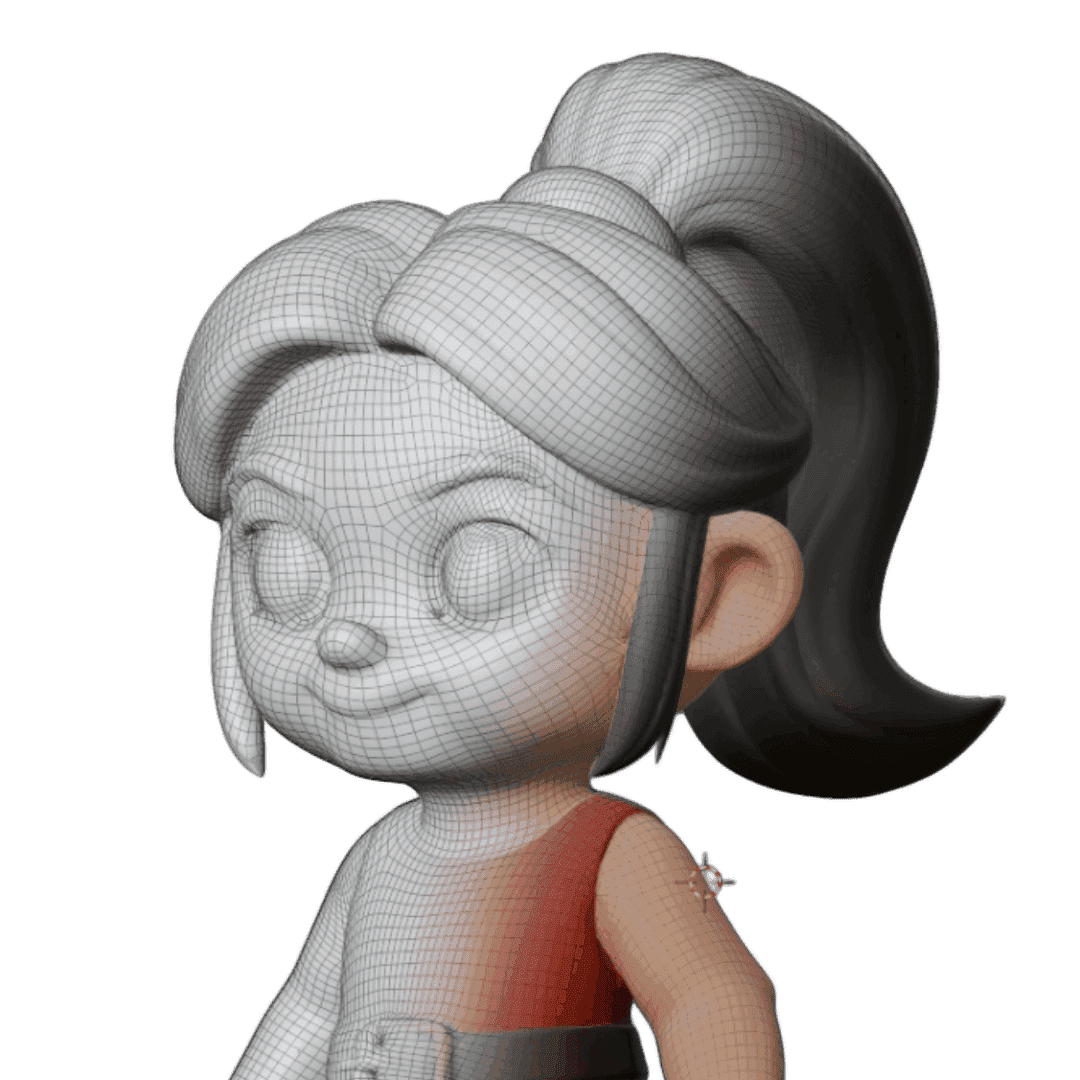
第 5 步:检查与微调
你的 3D 模型已就绪!现在可以:
- 3D 预览:旋转并检查模型
- 检查网格:留意问题或伪影
- 调整设置:按需微调
- 对比视图:与原始图片进行比对
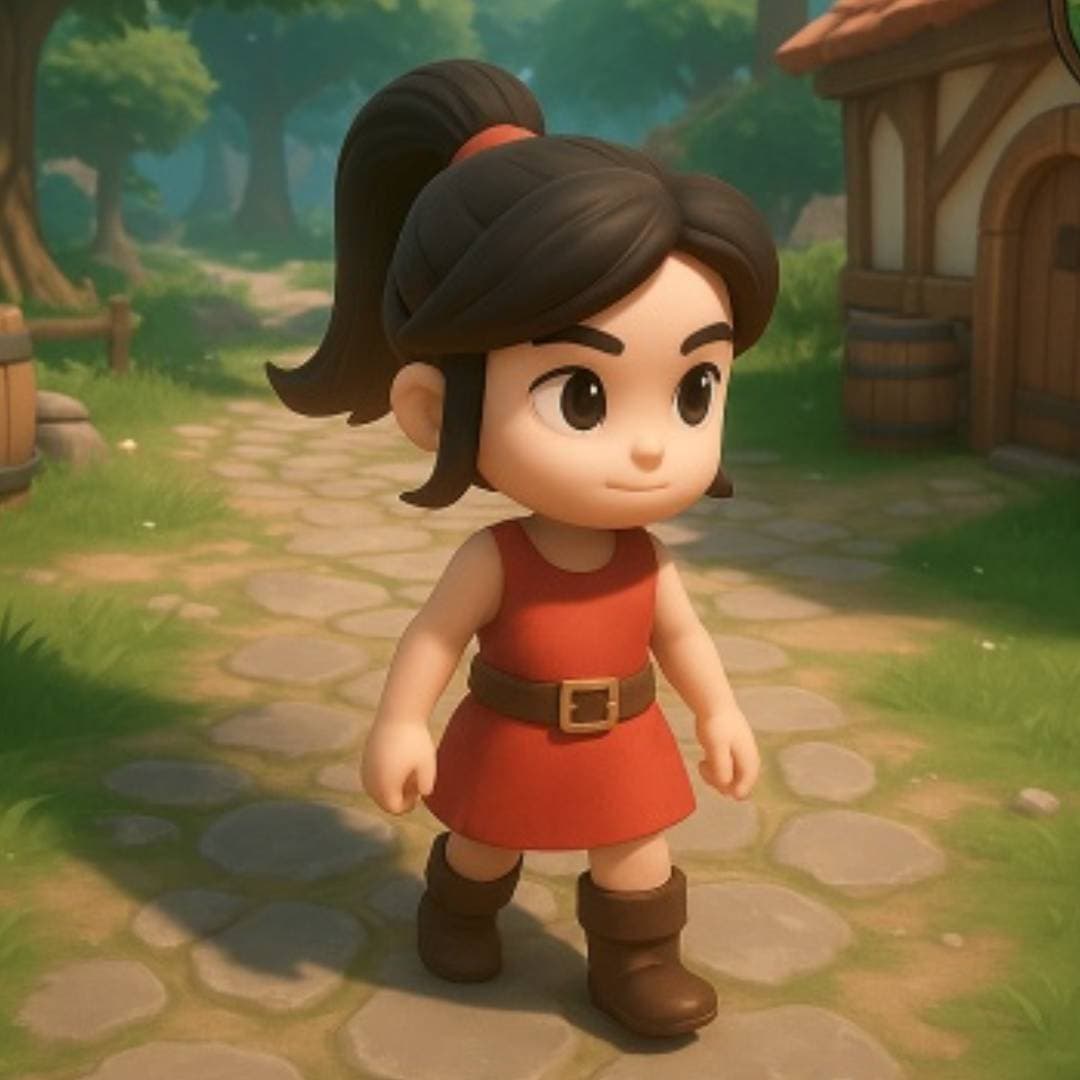
第 6 步:下载与使用
按需导出对应格式:
- GLB:适合 Web 与 AR/VR
- OBJ:大多数 3D 软件通用格式
- STL:适合 3D 打印
- FBX:适合 Unity/Unreal 等引擎
准备亲自试试?立即开始转换你的第一张图片,不到 3 分钟!
完整视频教程
想看完整流程?观看我们的详细视频教程:
视频中展示了从图片上传到生成3D模型的每一个步骤。
专业技巧:获取更出色结果
选图技巧
- 使用多角度:如可行,从正面、侧面、背面生成
- 干净背景:上传前先清理干扰元素
- 良好光照:避免强阴影或过曝
- 清晰对焦:确保主体锐利清晰
优化技巧
- 网格清理:使用内置工具降低面数
- 纹理增强:按需调整颜色与材质
- 正确比例:设置符合用途的尺寸
- 导入/打印测试:在目标应用中验证
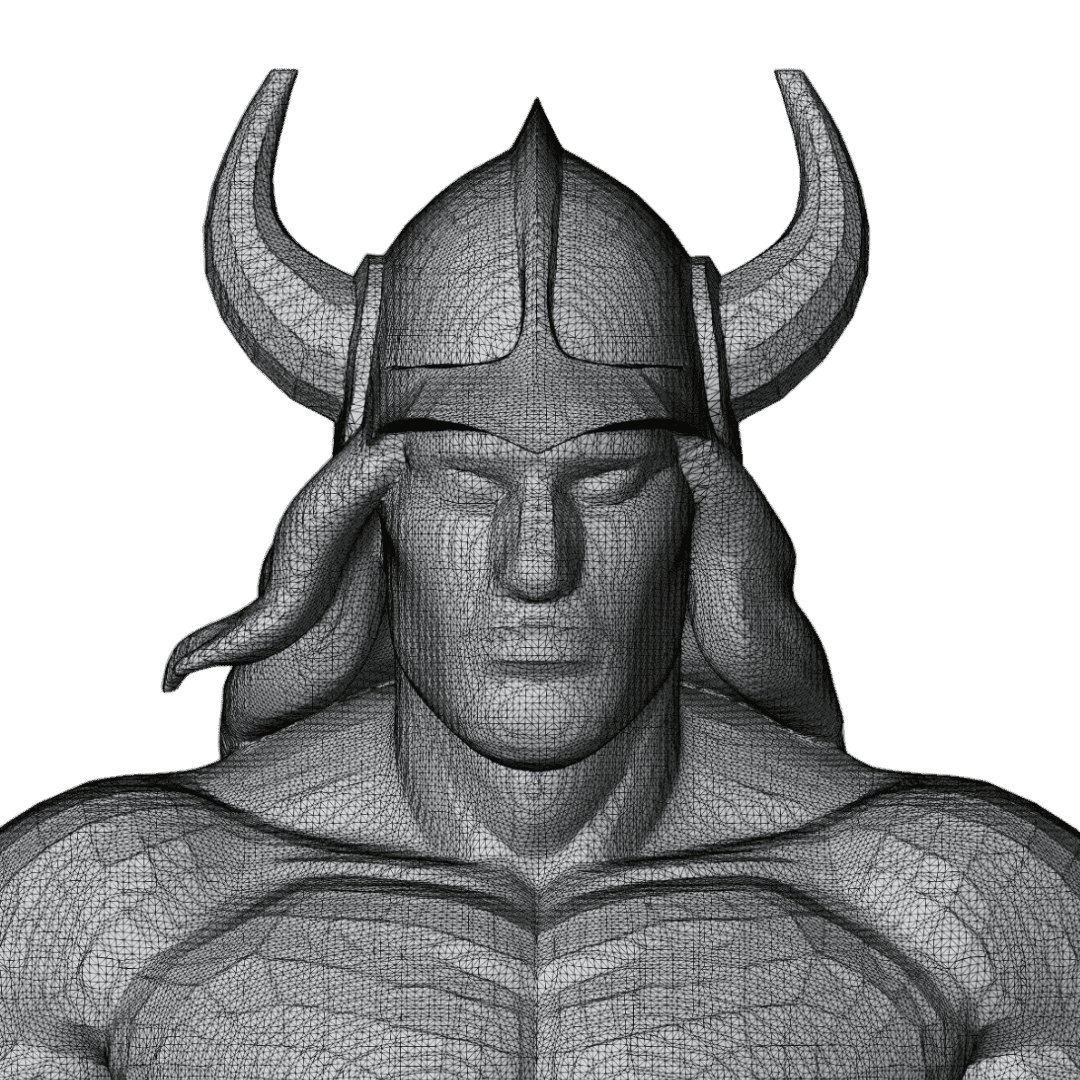
想练习这些技巧?上传你的图片,尝试不同设置以找到最佳方案。
常见问题排查
“我的模型看起来奇怪或变形了”
解决方案:
- 尝试更高质量设定
- 使用更清晰的源图片
- 检查主体几何是否复杂
- 考虑使用多张参考图
“纹理看起来不太对”
解决方案:
- 确保源图片光照良好
- 避免反光或透明材质
- 调整纹理相关设置
- 使用纹理增强工具
“模型太复杂/太简单”
解决方案:
- 调整细节等级
- 使用网格优化工具
- 尝试不同的 AI 模型选项
- 必要时在 3D 软件中手动清理
掌握这些方案的最佳方式是动手实践。从简单图片开始,再逐步挑战更复杂的对象。
进阶功能:超越基本转换
当你熟悉基本转换后,尝试以下高级功能:
多视角生成
上传同一对象的多个角度可获得更高精度:
- 正面
- 侧面
- 背面
- 顶/底视角
风格迁移
为 3D 模型应用不同艺术风格:
- 卡通/风格化
- 写实渲染
- 低多边形游戏风
- 艺术化表达
批量处理
一次转换多张图片:
- 非常适合游戏资产流水线
- 相关对象结果更一致
- 大型项目节省时间
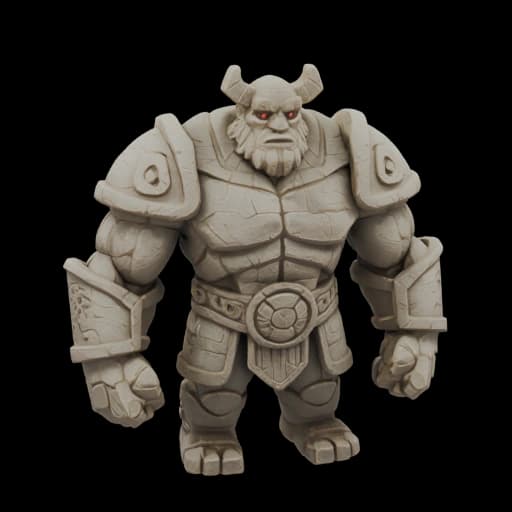
这些高级功能在我们的 Pro 方案中提供。先用免费方案开始,需要更多能力时再升级。
与常用软件集成
游戏引擎
- Unity:直接导入 GLB 或 FBX
- Unreal Engine:使用 FBX 兼容性更佳
- Godot:GLB 表现出色
- Blender:后续编辑可用 OBJ 或 FBX
3D 打印软件
- Cura:可直接导入 STL
- PrusaSlicer:推荐 STL
- Simplify3D:支持 STL 与 OBJ
- Meshmixer:适合 STL 清理
设计软件
- Fusion 360:导入 OBJ 以继续建模
- SketchUp:使用 OBJ 或 STL
- Maya/3ds Max:优先 FBX
- Cinema 4D:兼容 OBJ 或 FBX
接下来做什么?
当你掌握图片转 3D 后,可以继续学习:
尽情创作吧!唯一的限制是你的想象力。现在就把你的图片变成 3D 模型,看看你能创造什么。

Generate 3D models with AI
Easily generate custom 3d models in seconds. Try it now and see your creativity come to life effortlessly!
FAQ
将图片转换为3D模型真的免费吗?
是的,3D AI Studio 提供免费套餐,新用户注册后即可获得免费额度。免费额度足够你体验完整的图片转3D流程,包括上传图片、选择模型、生成3D模型和下载结果。生成的模型质量与付费版相同,没有水印或功能限制。如果你需要批量生成或使用高级功能,可以选择升级到付费方案。
什么类型的图片效果最好?
效果最好的图片通常具备以下特点:主体清晰、光照均匀、背景简洁。建议使用至少 1024x1024 像素的高分辨率图片,避免模糊或严重压缩的照片。拍摄时选择柔和的自然光或工作室灯光,让物体与背景形成良好对比。如果背景杂乱,可以先用 Image Studio 去除背景再上传,这样 AI 能更准确地识别物体轮廓。
AI生成3D模型需要多长时间?
生成时间取决于你选择的模型和质量设置。使用 Prism Turbo 或 Swift 模型可以在 30 秒内完成快速生成,适合快速预览和测试。Prism 3.1 标准模型通常需要 2 到 3 分钟,能提供更精细的几何细节和纹理。Hunyuan 3.1 Pro 等高端模型可能需要 3 到 5 分钟,但能生成带有 PBR 材质的高品质结果。整个过程都在云端完成,不占用你的电脑资源。
生成的模型可以3D打印吗?
可以。你可以将模型导出为 STL 格式,然后导入 Cura、PrusaSlicer 或 Bambu Studio 等切片软件进行打印准备。建议先使用 3D AI Studio 的 Remesher 工具优化网格,修复可能存在的开放边缘或薄壁问题。打印前请在切片软件中检查壁厚,并为悬空部分添加支撑结构。对于精细的小型模型,建议使用光固化打印机以获得更好的细节表现。
需要会用Blender或其他3D软件吗?
完全不需要。3D AI Studio 的整个流程都在浏览器中完成,你只需要上传图片、选择参数然后点击生成。无需安装任何软件,也不需要 3D 建模经验。生成后你可以直接在网页上预览、旋转和检查模型,然后下载所需格式。当然,如果你熟悉 Blender 或其他 3D 软件,也可以导出模型进行进一步编辑和优化。
应该选择什么文件格式下载?
GLB 格式适合网页展示和 AR/VR 应用,因为它将几何体和纹理打包在一个文件中。STL 格式是 3D 打印的标准选择,但不包含颜色信息。OBJ 是通用格式,几乎所有 3D 软件都能打开。FBX 最适合导入 Unity 或 Unreal Engine 等游戏引擎。你可以根据用途同时下载多种格式,一次生成即可满足不同项目需求。
手绘或素描也可以用吗?
可以。AI 不仅能处理照片,也能很好地处理手绘图、素描和插画。对于手绘作品,建议使用清晰的线条和适当的明暗关系,这样 AI 能更准确地理解物体的三维结构。简洁的风格化插画通常比复杂的涂鸦效果更好。你也可以尝试使用 Forge Sketch 模型,它专门针对艺术风格和卡通形象进行了优化。
如何提高3D模型的质量?
提高模型质量有几个关键方法。首先确保上传的图片清晰、光照均匀、主体突出。选择合适的 AI 模型也很重要,比如 Prism 3.1 适合写实物体,Forge Sketch 适合卡通风格。生成后可以使用内置的 Remesher 工具优化网格质量。如果对纹理不满意,可以导出后在 Substance Painter 等专业软件中重新绘制。多尝试不同的设置组合,找到最适合你图片类型的参数。
可以上传同一物体的多张照片吗?
目前大多数 AI 3D 生成器每次使用一张图片进行生成。AI 经过训练,能够智能地补全物体未可见的部分,在大多数情况下效果相当出色。建议选择能展示最多细节的角度,例如略微偏转的四分之三视角而不是纯正面照。多视角上传功能正在开发中,届时你可以组合多张不同角度的照片来获得更精确的结果。
生成的3D模型可以商业使用吗?
可以。在 3D AI Studio 的许可条款下,所有生成的 3D 模型都可以用于商业项目。这包括游戏开发、产品展示、电商、AR 应用、3D 打印销售等用途。你拥有生成模型的使用权,可以自由地在自己的项目中使用、修改和分发。建议查看具体的服务条款了解完整的授权范围。
AI生成的3D模型纹理质量怎么样?
AI 生成的纹理质量取决于输入图片和选择的模型。Prism 3.1 和 Hunyuan 3.1 Pro 能生成高质量的纹理贴图,色彩准确且细节丰富。对于大多数应用场景如网页展示、AR 预览和游戏原型,生成的纹理完全够用。如果需要更精细的材质效果,可以导出模型后在 Substance Painter 或游戏引擎的材质编辑器中进一步调整。导出时纹理会作为单独的图片文件附带,方便后期编辑。
如果模型效果不好怎么办?
如果生成效果不理想,可以从几个方面入手改善。首先检查源图片质量,确保清晰度和光照条件良好。尝试更换不同的 AI 模型,有时换一个模型就能带来明显提升。使用 Image Studio 先去除背景可以帮助 AI 更好地聚焦于主体。调整质量设置,选择更高的细节等级。如果某个角度效果不佳,可以尝试从不同角度拍摄重新生成。多次尝试和对比是获得最佳结果的有效方法。