Cara mengubah gambar menjadi model 3D gratis online: Panduan lengkap pemula 2025
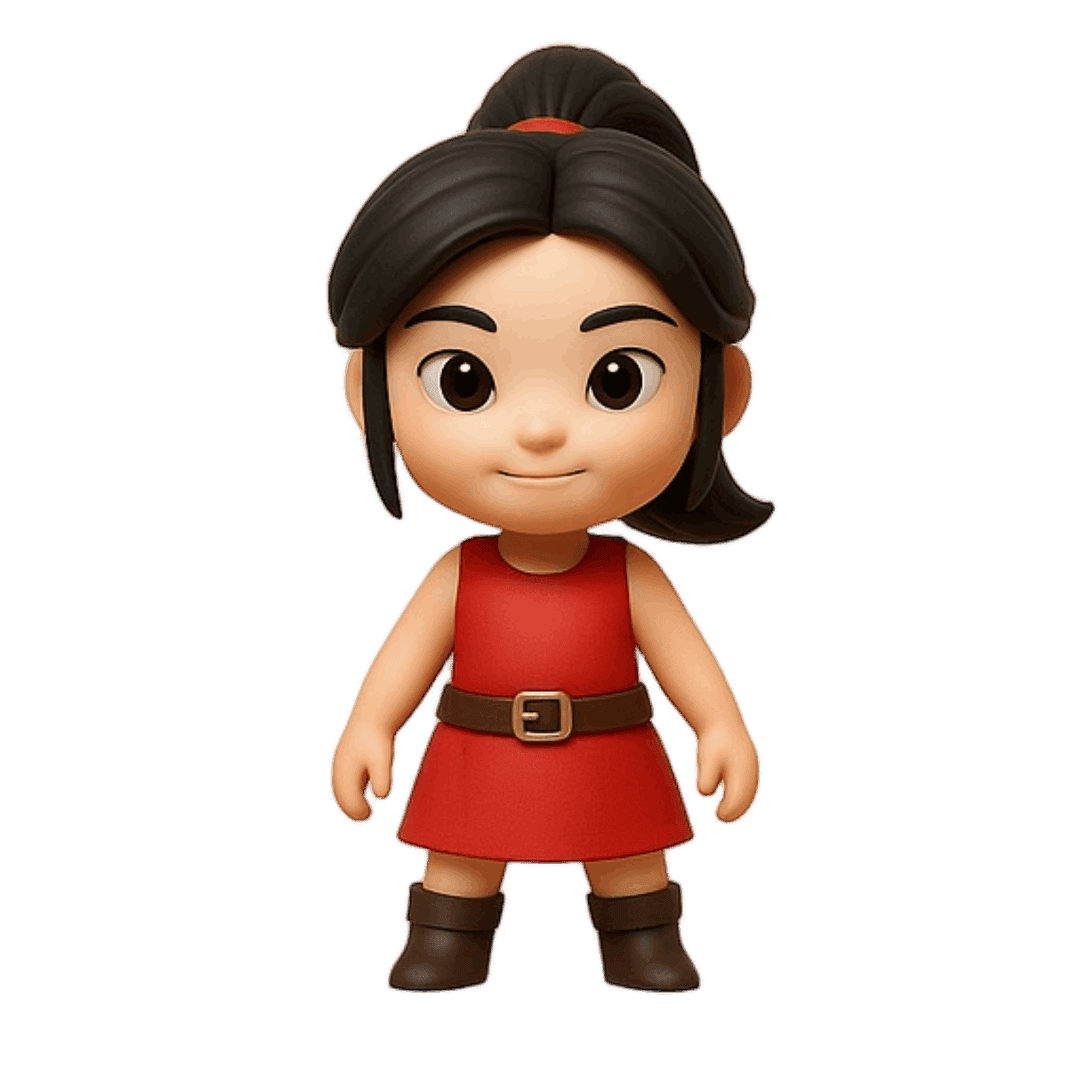
Pernah melihat gambar keren dan berpikir “andai ini jadi model 3D”? Kabar baik! Dengan teknologi AI modern, kini Anda bisa mengubah gambar 2D apa pun menjadi model 3D detail hanya dalam hitungan menit — dan memulainya benar‑benar gratis.
Baik Anda membuat aset untuk gim, merancang objek untuk cetak 3D, atau sekadar menjelajahi dunia pemodelan 3D, panduan lengkap ini akan membahas semua yang perlu Anda ketahui.
Mengapa mengubah gambar menjadi model 3D?
Sebelum masuk ke cara, mari lihat dulu mengapa ini mengubah permainan:
Untuk pengembang gim
- Prototipe cepat: Ubah konsep menjadi aset siap pakai seketika
- Pembuatan aset: Hasilkan karakter, properti, dan lingkungan dari gambar referensi
- Konsistensi gaya: Jaga koherensi visual dunia gim
Untuk penggemar cetak 3D
- Figur kustom: Ubah foto menjadi miniatur siap cetak
- Suku cadang: Buat model 3D dari benda rusak untuk dicetak
- Proyek artistik: Wujudkan karya seni menjadi patung fisik
Untuk desainer & kreator
- Visualisasi produk: Lihat bagaimana desain 2D tampil di ruang 3D
- Konten edukasi: Hidupkan diagram dan ilustrasi
- Ekspresi kreatif: Jelajahi kemungkinan artistik baru
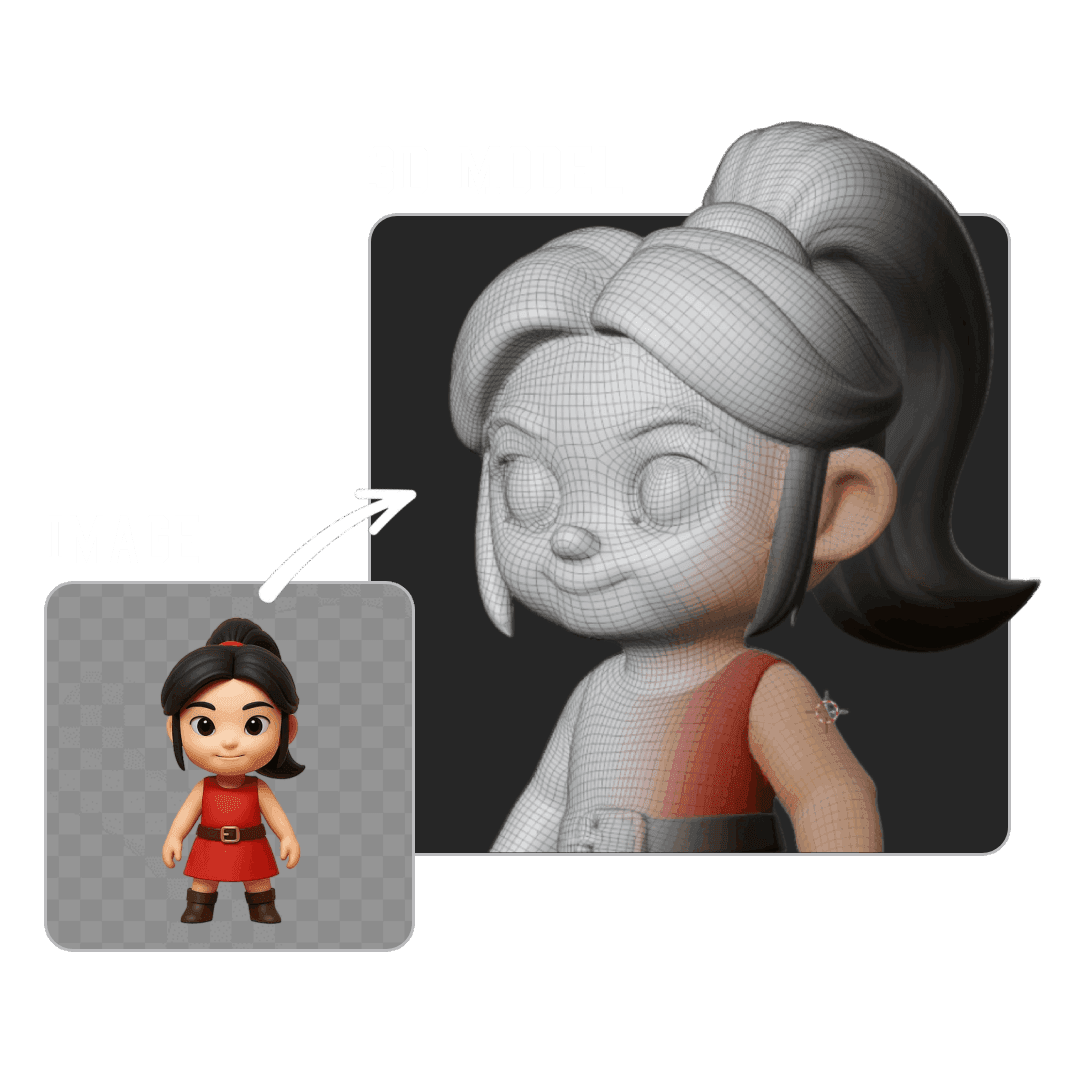
Alat terbaik untuk konversi gambar ke 3D
Tidak semua alat diciptakan setara. Berikut opsi terbaik saat ini:
1. 3D AI Studio (Direkomendasikan)
Mengapa terbaik untuk pemula:
- Konversi berbasis AI kurang dari 2 menit
- Tanpa pengalaman pemodelan 3D
- Banyak format ekspor (OBJ, STL, FBX, GLB)
- Alat optimasi bawaan
- Tersedia paket gratis
2. Alat fotogrametri tradisional
- Butuh banyak foto dari berbagai sudut
- Penyiapan lebih memakan waktu
- Lebih baik untuk objek detail tinggi
- Kurva belajar lebih terjal
3. Perangkat lunak pemodelan 3D manual
- Kontrol kreatif penuh
- Butuh penguasaan keterampilan
- Proses memakan waktu
- Hasil profesional memungkinkan
Pada tutorial ini, kita fokus pada 3D AI Studio karena menghasilkan kualitas profesional dengan usaha minimal. Coba gratis sekarang dan rasakan bedanya.
Tutorial lengkap langkah demi langkah
Langkah 1: Siapkan gambar Anda
Kualitas gambar input secara langsung memengaruhi model 3D. Ciri gambar sumber yang bagus:
✅ Karakteristik gambar yang baik:
- Resolusi tinggi (minimal 1024×1024 piksel)
- Subjek jelas dan pencahayaan baik
- Latar belakang minim gangguan
- Fokus tajam pada objek utama
- Kontras subjek/latar yang baik
❌ Hindari:
- Gambar buram atau resolusi rendah
- Bayangan keras atau pencahayaan buruk
- Latar belakang berantakan
- Objek transparan atau reflektif
- Banyak subjek saling menutupi
Langkah 2: Akses 3D AI Studio
- Buka 3daistudio.com
- Klik “Get Started” atau langsung ke Image to 3D
- Buat akun gratis (Anda mendapat kredit awal)
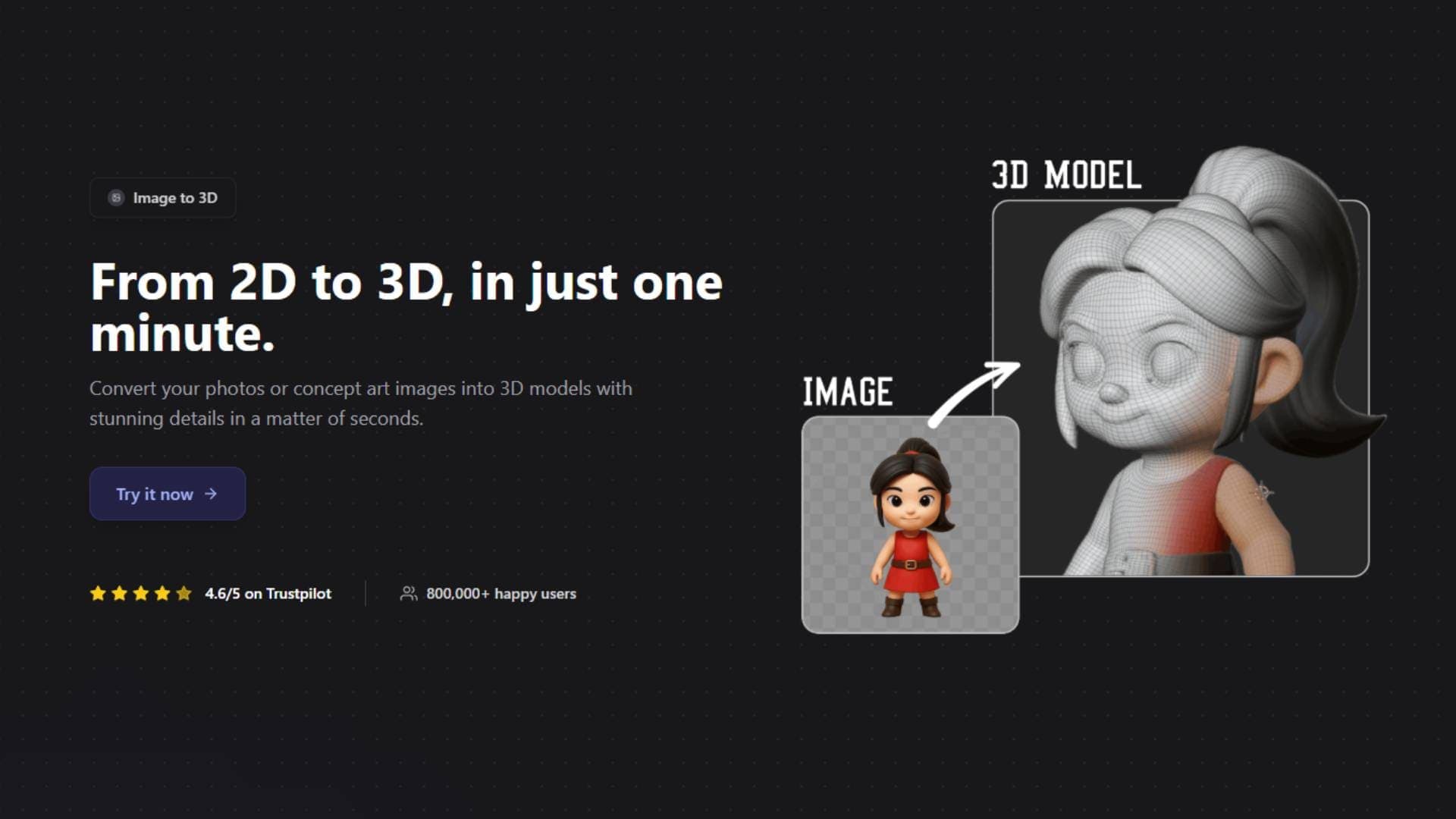
Langkah 3: Unggah dan konfigurasikan
-
Unggah gambar: Tarik‑lepas atau klik untuk memilih
-
Pilih model: Pilih model AI yang sesuai kebutuhan:
- Standard: Cocok untuk sebagian besar objek dan karakter
- Detailed: Lebih baik untuk tekstur kompleks dan detail halus
- Stylized: Ideal untuk gaya kartun/artistik
-
Atur preferensi:
- Format keluaran (GLB untuk web, OBJ umum, STL untuk cetak 3D)
- Level kualitas (lebih tinggi = waktu proses lebih lama)
- Opsi tekstur
Langkah 4: Biarkan AI bekerja
Setelah menekan “Generate”, AI mulai bekerja:
- Fase analisis (±30 dtk): AI menganalisis gambar
- Generasi 3D (1–2 mnt): Membuat geometri 3D
- Pemetaan tekstur (±30 dtk): Menerapkan warna dan detail
- Optimasi (±30 dtk): Membersihkan mesh
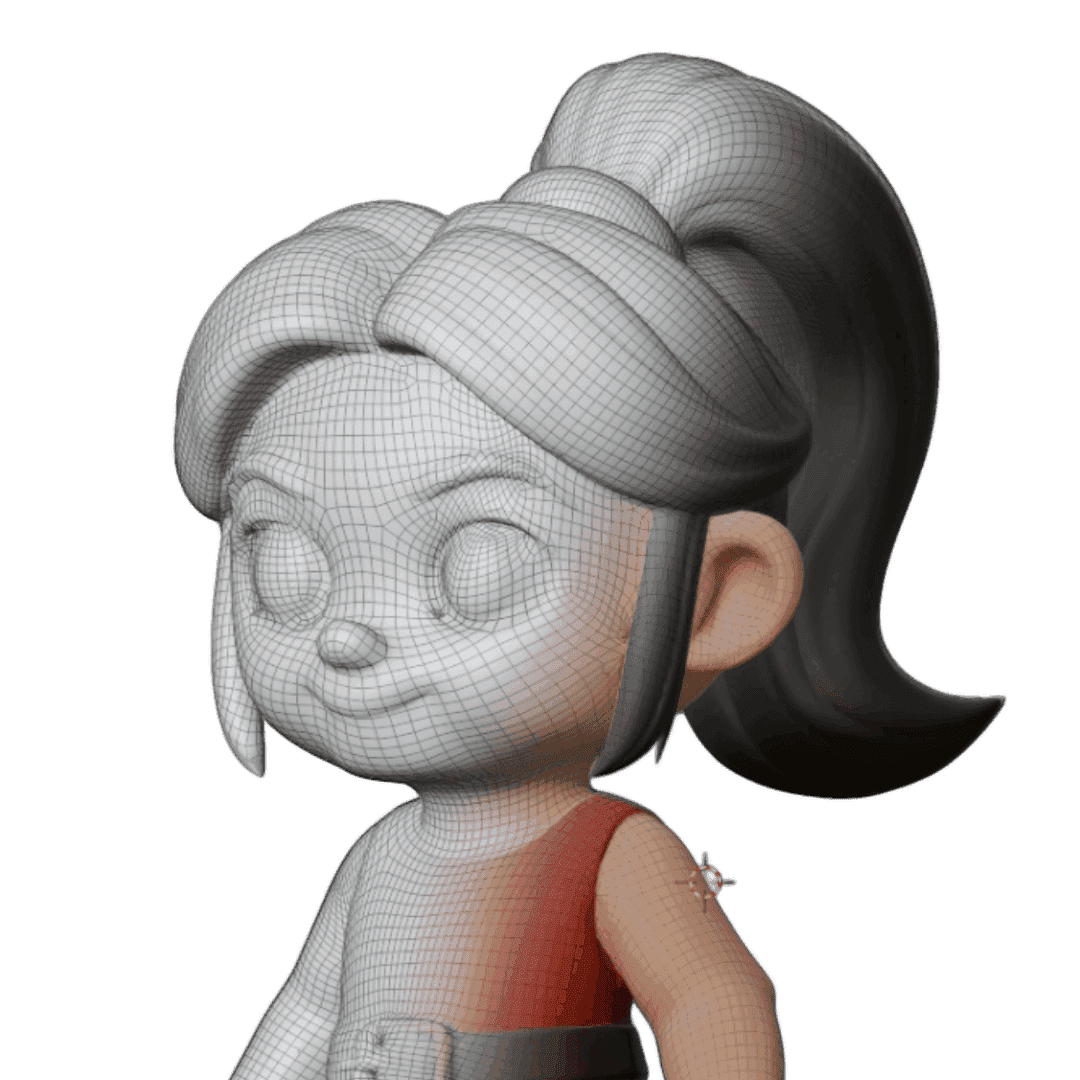
Langkah 5: Tinjau dan perbaiki
Model 3D Anda siap! Sekarang Anda bisa:
- Pratinjau 3D: Putar dan periksa model
- Periksa mesh: Cari isu atau artefak
- Sesuaikan pengaturan: Fine‑tuning bila perlu
- Bandingkan tampilan: Cocokkan dengan gambar asli
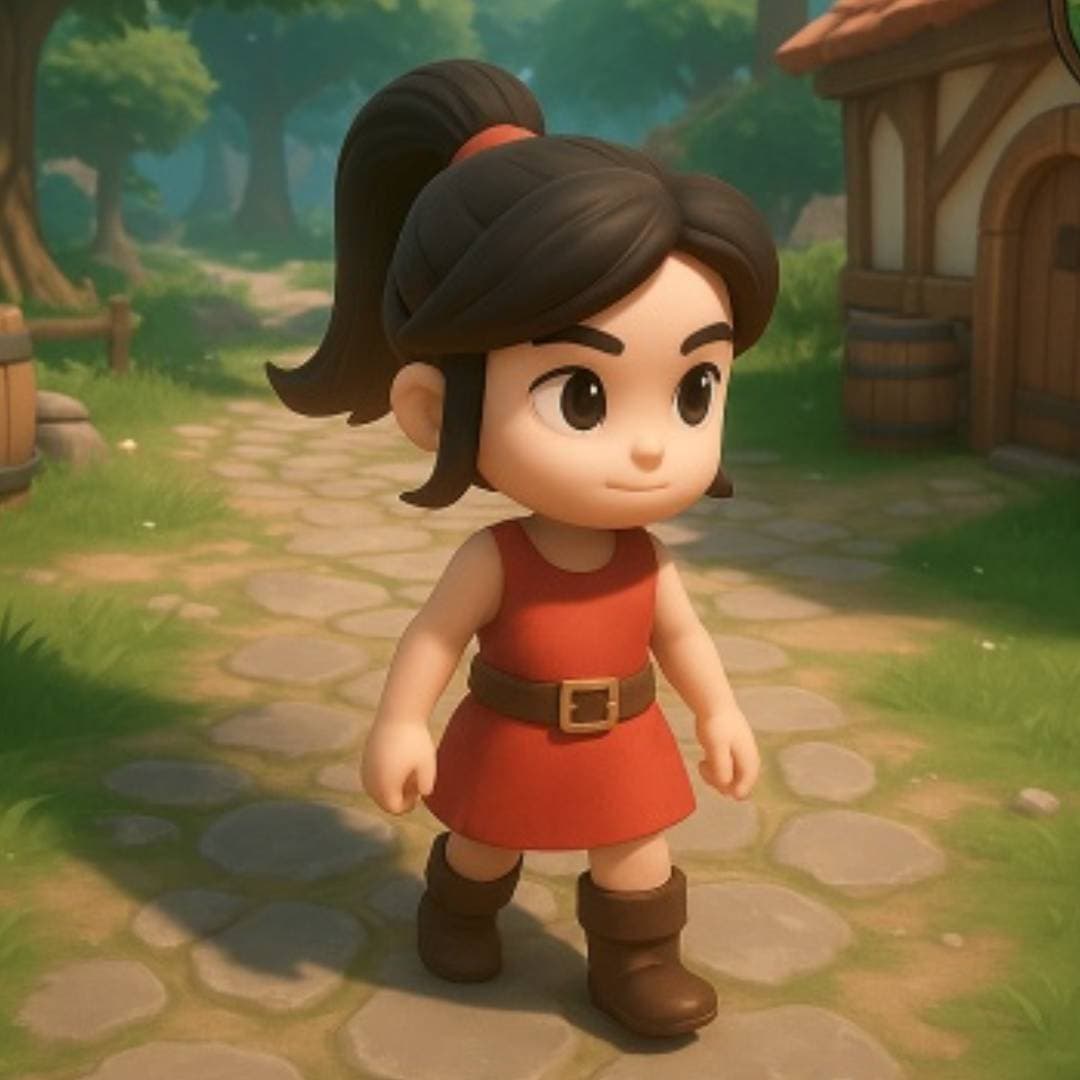
Langkah 6: Unduh dan gunakan
Ekspor model sesuai kebutuhan:
- GLB: Untuk aplikasi web dan AR/VR
- OBJ: Format universal untuk sebagian besar perangkat lunak 3D
- STL: Sempurna untuk cetak 3D
- FBX: Cocok untuk Unity atau Unreal
Siap mencobanya? Mulai konversi gambar pertama Anda sekarang — kurang dari 3 menit!
Tonton tutorial video lengkap
Ingin melihat seluruh proses? Tonton video tutorial kami:
Tips pro untuk hasil maksimal
Tips pemilihan gambar
- Gunakan banyak sudut: Jika memungkinkan, depan/samping/belakang
- Latar bersih: Hilangkan distraksi sebelum unggah
- Pencahayaan baik: Hindari bayangan keras/overexposure
- Fokus tajam: Pastikan subjek jelas
Teknik optimasi
- Pembersihan mesh: Kurangi poligon dengan alat bawaan
- Peningkatan tekstur: Sesuaikan warna/material
- Skala tepat: Tetapkan dimensi untuk penggunaan akhir
- Tes impor/cetak: Verifikasi di aplikasi target
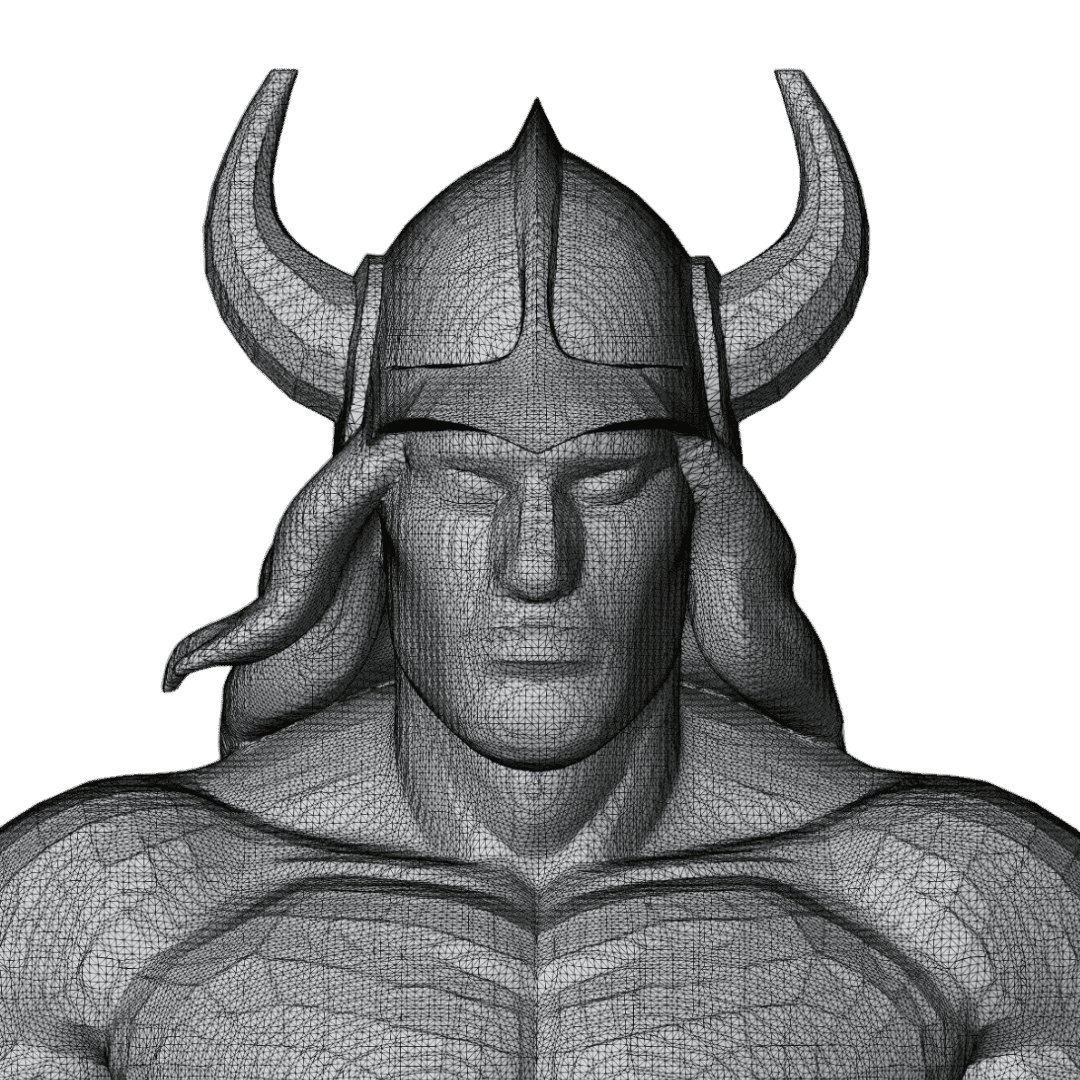
Ingin berlatih? Unggah gambar Anda dan coba berbagai pengaturan.
Pemecahan masalah umum
“Model terlihat aneh atau terdistorsi”
Solusi:
- Coba pengaturan kualitas lebih tinggi
- Gunakan gambar sumber yang lebih jelas
- Periksa apakah geometri subjek kompleks
- Pertimbangkan banyak gambar referensi
“Tekstur tidak terlihat benar”
Solusi:
- Pastikan pencahayaan gambar sumber baik
- Hindari material reflektif/transparan
- Sesuaikan pengaturan tekstur
- Gunakan alat peningkatan tekstur
“Model terlalu kompleks/sederhana”
Solusi:
- Ubah level detail
- Gunakan alat optimasi mesh
- Coba opsi model AI lain
- Pertimbangkan pembersihan manual di perangkat lunak 3D
Cara terbaik menguasai adalah praktik. Mulailah dari gambar sederhana lalu tingkatkan kompleksitas.
Melampaui konversi dasar: fitur lanjutan
Setelah nyaman dengan dasar, jelajahi fitur ini:
Generasi multi‑sudut
Unggah banyak sudut dari objek yang sama untuk akurasi lebih tinggi:
- Tampak depan
- Tampak samping
- Tampak belakang
- Atas/bawah
Transfer gaya
Terapkan gaya artistik ke model 3D Anda:
- Kartun/stilisasi
- Rendering realistis
- Gaya low‑poly untuk gim
- Interpretasi artistik
Pemrosesan batch
Konversi banyak gambar sekaligus:
- Sempurna untuk pipeline aset gim
- Hasil konsisten pada objek terkait
- Hemat waktu untuk proyek besar
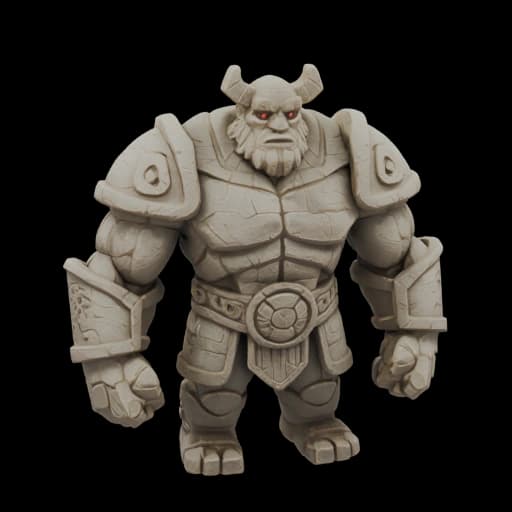
Fitur lanjutan tersedia di paket Pro. Mulai dari paket gratis dan upgrade saat butuh daya lebih.
Integrasi dengan perangkat lunak populer
Engine gim
- Unity: Impor GLB atau FBX langsung
- Unreal Engine: Gunakan FBX untuk kompatibilitas
- Godot: GLB berjalan mulus
- Blender: OBJ atau FBX untuk edit lanjutan
Perangkat lunak cetak 3D
- Cura: Impor STL langsung
- PrusaSlicer: Disarankan STL
- Simplify3D: Mendukung STL dan OBJ
- Meshmixer: Cocok untuk pembersihan STL
Perangkat lunak desain
- Fusion 360: Impor OBJ untuk pemodelan lanjut
- SketchUp: Gunakan OBJ atau STL
- Maya/3ds Max: Lebih baik FBX
- Cinema 4D: Kompatibel OBJ/FBX
Pertanyaan yang sering diajukan
T: Berapa lama waktu untuk menghasilkan model 3D? J: Umumnya 2–3 menit untuk kualitas standar, hingga 5 menit untuk kualitas tinggi.
T: Format gambar apa yang didukung? J: JPG, PNG, WEBP, dan format umum lain hingga 10MB.
T: Bisakah saya mengedit model setelah dibuat? J: Bisa! Ekspor ke OBJ atau FBX lalu edit di perangkat lunak 3D seperti Blender.
T: Apakah model siap untuk cetak 3D? J: Model dioptimalkan untuk cetak, namun periksa ketebalan dinding dan support.
T: Bisakah digunakan untuk proyek komersial? J: Bisa, semua model dapat digunakan secara komersial sesuai lisensi kami. Buat model komersial pertama Anda di sini.
Langkah berikutnya
Setelah menguasai gambar→3D, pelajari tutorial terkait berikut:
- Panduan Generasi Teks→3D
- Kuasai tab Edit untuk pengeditan gambar yang mudah
- Kuasai tab Generate untuk ide gambar
Selamat berkarya! Satu‑satunya batas adalah imajinasi Anda. Mulai ubah gambar Anda menjadi model 3D hari ini dan lihat apa yang bisa Anda ciptakan.

Generate 3D models with AI
Easily generate custom 3d models in seconds. Try it now and see your creativity come to life effortlessly!
FAQ
Apakah gratis mengubah gambar menjadi model 3D?
Ya, kamu bisa mengubah gambar menjadi model 3D secara gratis menggunakan tool online seperti 3D AI Studio yang berjalan langsung di browser. Cukup upload gambar kamu, lalu AI akan menganalisis bentuk dan teksturnya untuk menghasilkan model 3D lengkap dalam waktu 1 sampai 3 menit. Tidak perlu install software apapun atau punya pengalaman di bidang 3D. Paket gratis sudah memberikan kredit untuk mencoba konversi gambar ke model 3D, dan kamu bisa download hasilnya dalam format GLB, OBJ, STL, atau FBX sesuai kebutuhan proyekmu.
Jenis gambar apa yang paling bagus untuk diubah ke 3D?
Gambar yang paling bagus untuk diubah ke 3D adalah foto dengan objek yang jelas dan menonjol di depan latar belakang yang bersih dan sederhana. Gunakan foto beresolusi tinggi (minimal 1024x1024 pixel) dengan pencahayaan alami yang merata dan tanpa bayangan terlalu keras. Hindari objek yang transparan, sangat mengkilap, atau sebagian tertutup karena AI akan kesulitan menebak bagian yang tidak terlihat. Kalau foto kamu punya background yang ramai, gunakan Image Studio untuk menghapus latar belakang sebelum memulai generasi. Foto yang tajam dan framing-nya bagus benar-benar sangat berpengaruh pada kualitas akhir model 3D.
Berapa lama waktu yang dibutuhkan untuk membuat model 3D dari gambar?
Biasanya proses pembuatan model 3D dari gambar memakan waktu sekitar 1 sampai 3 menit menggunakan tool berbasis AI. Lamanya tergantung pada tingkat kerumitan objek dan level kualitas yang kamu pilih saat generate. Objek sederhana seperti cangkir atau mainan bisa selesai dalam waktu kurang dari satu menit, sementara karakter yang detail mungkin butuh sedikit lebih lama. Ini jauh lebih cepat dibanding modeling manual di Blender yang bisa memakan waktu berjam-jam untuk hasil yang setara. Kamu akan mendapat notifikasi begitu model 3D kamu siap untuk di-download.
Bisa cetak 3D dari model yang dibuat oleh AI?
Bisa banget, kamu bisa langsung cetak 3D dari model yang dihasilkan oleh AI. Export model kamu dalam format STL yang merupakan standar untuk cetak 3D, lalu buka di software slicer seperti Cura atau PrusaSlicer. Sebelum mencetak, disarankan untuk melewatkan model melalui remesher di 3D AI Studio supaya mesh-nya lebih rapi dan tidak ada masalah seperti dinding terlalu tipis atau geometri yang terbuka. Tergantung tingkat kerumitan bentuknya, mungkin kamu perlu menambahkan support structure saat printing. Untuk figurin dan objek dekoratif, hasilnya biasanya sudah cukup memuaskan langsung setelah generasi.
Apakah saya perlu bisa pakai Blender atau software 3D lain?
Tidak, kamu sama sekali tidak perlu bisa menggunakan Blender atau software 3D lainnya. Seluruh proses konversi gambar ke model 3D dilakukan secara otomatis oleh AI, jadi kamu tinggal upload foto dan klik generate. Interface-nya dirancang untuk pemula total yang belum pernah menyentuh software 3D sebelumnya. Kalau setelahnya kamu mau mengedit model, kamu bisa export dalam format FBX atau OBJ dan membukanya di Blender, tapi ini sepenuhnya opsional. Kebanyakan pengguna mendapatkan hasil yang langsung siap pakai tanpa perlu melakukan editing manual sama sekali.
Format file apa yang harus dipilih saat download model 3D?
Format yang tepat tergantung dari apa yang mau kamu lakukan dengan model 3D-nya. GLB adalah pilihan terbaik untuk web, augmented reality, dan 3D viewer karena teksturnya sudah tertanam dalam satu file. STL adalah format standar untuk cetak 3D, tapi tidak menyimpan informasi warna. OBJ adalah pilihan serbaguna yang kompatibel dengan hampir semua software 3D. FBX sangat cocok untuk import ke Unity, Unreal Engine, atau software animasi. Di 3D AI Studio, kamu bisa download model dalam semua format ini setelah proses generasi selesai.
Apakah bisa pakai gambar sketsa atau gambar tangan?
Bisa, AI mampu mengubah sketsa, gambar tangan, dan bahkan ilustrasi menjadi model 3D. Hasilnya akan lebih bagus kalau sketsa kamu punya garis yang jelas dan kontras yang tinggi antara subjek dan latar belakang. Sketsa dengan garis hitam di atas kertas putih misalnya, hasilnya biasanya sangat bagus. Untuk gambar tangan, coba scan atau foto sketsa kamu dengan pencahayaan yang merata supaya tidak ada bayangan yang mengganggu. Ini cara yang keren banget untuk menghidupkan konsep karakter atau ide produk sebelum dimodelkan secara detail.
Bagaimana cara meningkatkan kualitas model 3D yang dihasilkan?
Ada beberapa cara untuk meningkatkan kualitas model 3D yang dihasilkan AI. Pertama, mulai dari gambar sumber yang berkualitas tinggi dengan pencahayaan bagus dan latar belakang bersih. Gunakan Image Studio untuk menghapus background dan mengisolasi objek sebelum generasi. Kamu juga bisa mengulangi generasi dengan level kualitas yang lebih tinggi kalau hasil pertama belum memuaskan. Fitur remesher yang terintegrasi bisa membantu mengoptimalkan mesh, mengurangi artefak, dan memperhalus permukaan model. Kalau butuh penyesuaian lebih detail lagi, export dalam format OBJ atau FBX dan lakukan editing di Blender.
Bisa upload beberapa foto dari objek yang sama?
Saat ini, kebanyakan generator model 3D berbasis AI bekerja dengan satu gambar per satu kali generate. AI sudah dilatih untuk menebak bagian-bagian tersembunyi dari objek berdasarkan satu sudut pandang saja, dan hasilnya sudah cukup mengesankan untuk kebanyakan kasus. Kalau kamu mau hasil yang lebih akurat, pilih foto yang menampilkan detail dan sudut pandang paling banyak dari objekmu. Fitur multi-view sedang dalam tahap pengembangan untuk memungkinkan kombinasi beberapa foto agar menghasilkan model yang lebih presisi. Untuk saat ini, satu foto yang bagus dan sudah disiapkan dengan baik tetap jadi pendekatan terbaik.
Boleh pakai model 3D yang dihasilkan untuk keperluan komersial?
Ya, kamu boleh menggunakan model 3D yang dihasilkan AI untuk keperluan komersial asalkan kamu punya paket berbayar yang mencakup lisensi komersial. Ini mencakup penggunaan di game, aplikasi mobile, website, presentasi klien, dan produk yang dijual. Cek syarat lisensi di website untuk mengetahui detail lengkap dari paket yang kamu gunakan. Untuk proyek personal dan prototyping, paket gratis sudah lebih dari cukup. Banyak desainer dan developer independen yang menggunakan model-model ini sebagai dasar untuk proyek profesional mereka.
Bagaimana kualitas tekstur pada model 3D yang dibuat dengan AI?
AI secara otomatis menghasilkan tekstur berwarna berdasarkan gambar asli yang kamu upload, dan kualitasnya sudah cukup bagus untuk kebanyakan penggunaan. Warna dan pola utama dari objek direproduksi dengan baik pada model 3D yang dihasilkan. Untuk proyek web dan 3D viewer, teksturnya bisa langsung dipakai tanpa perlu diedit lagi. Kalau kamu butuh tampilan yang lebih realistis untuk proyek profesional, kamu bisa export modelnya dan mengerjakan ulang tekstur di Substance Painter atau Blender. Format GLB menyimpan tekstur secara embedded, jadi sangat memudahkan untuk sharing dan menampilkan model di berbagai platform.
Apa yang harus dilakukan kalau hasilnya kurang bagus?
Kalau model 3D yang dihasilkan kurang memuaskan, mulailah dengan memperbaiki gambar sumbernya. Hapus latar belakang menggunakan Image Studio, perbaiki pencahayaan, dan pastikan objeknya terlihat jelas dan tajam di foto. Kamu juga bisa memilih level kualitas yang berbeda atau engine generasi yang lain untuk mendapatkan hasil yang berbeda. Kadang-kadang, mengulangi generasi dengan gambar yang sama juga bisa menghasilkan output yang sedikit berbeda. Kalau objeknya sangat kompleks dengan banyak bagian tipis, coba foto dari sudut dimana lebih banyak detail terlihat.