3D Modell KI: Einfache Anleitung für Anfänger
Aktualisiert Mai 2026
Mit 3D Modell KI kannst du in wenigen Minuten ein fertiges 3D-Modell erstellen, das du in Spielen, für 3D-Druck, Produktvisualisierung oder kreative Projekte verwenden kannst. Es gibt zwei Wege: Text eingeben und die KI baut das Modell von Grund auf. Oder ein Bild hochladen und die KI wandelt es in 3D um. Beide Wege funktionieren direkt im Browser bei 3D AI Studio, ohne Installation.
3D-Modelle mit KI erstellen
Hier siehst du in unter 4 Minuten, wie der gesamte Prozess funktioniert, von der Texteingabe bis zum fertigen 3D-Modell:
Jetzt gehen wir Schritt für Schritt durch, wie du das selbst machen kannst:
Weg 1: Text zu 3D (Modell aus Textbeschreibung)
Das ist der einfachste Einstieg. Du beschreibst, was du haben willst, und die KI baut es.
- Öffne den Text zu 3D Generator
- Schreibe einen konkreten Prompt, z.B. "ein mittelalterlicher Wachturm aus Stein mit Holztür und Fackel"
- Wähle ein KI-Modell (Prism 3.1 für Details, Prism Turbo für Geschwindigkeit)
- Klicke auf Generate und warte 30 Sekunden bis 3 Minuten
- Drehe das Ergebnis im 3D-Viewer und prüfe alle Seiten
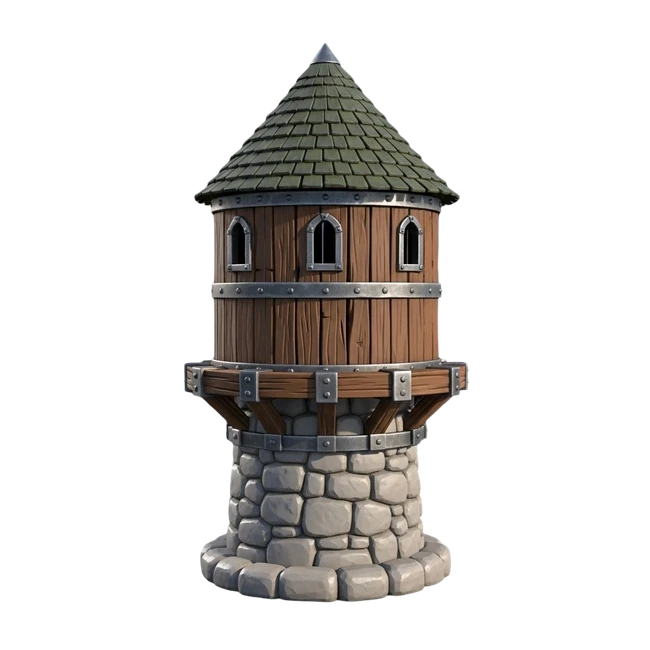
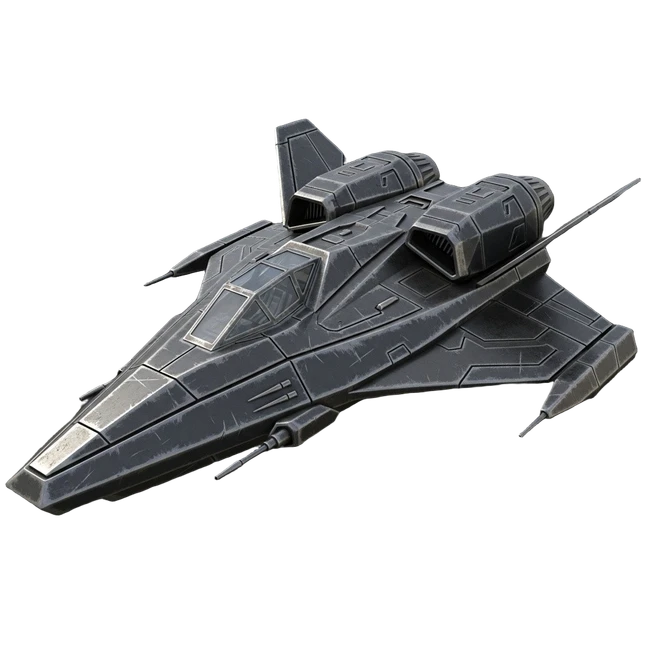
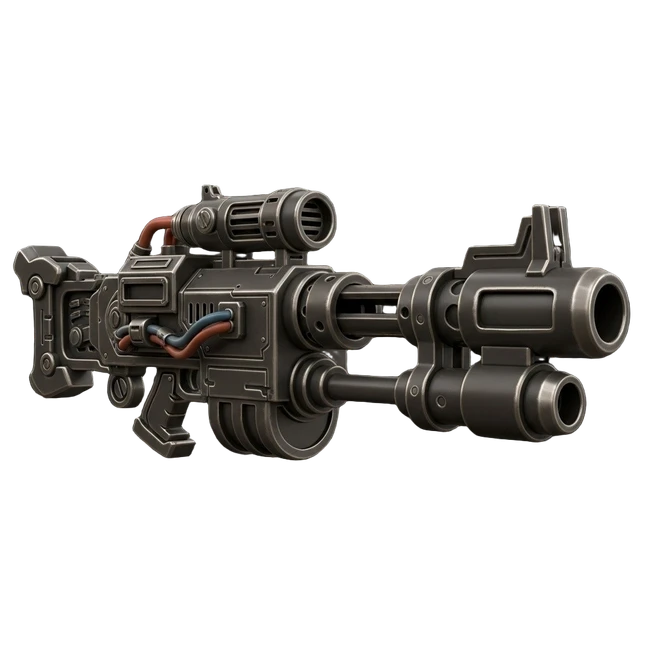
Gute Prompts schreiben
Der Prompt bestimmt, wie gut das Ergebnis wird. Hier sind Beispiele, die funktionieren:
- "roter Sportwagen, glänzende Lackierung, seitliche Ansicht, realistische Proportionen"
- "mittelalterliche Schatztruhe mit Eisenbeschlägen und offenem Deckel"
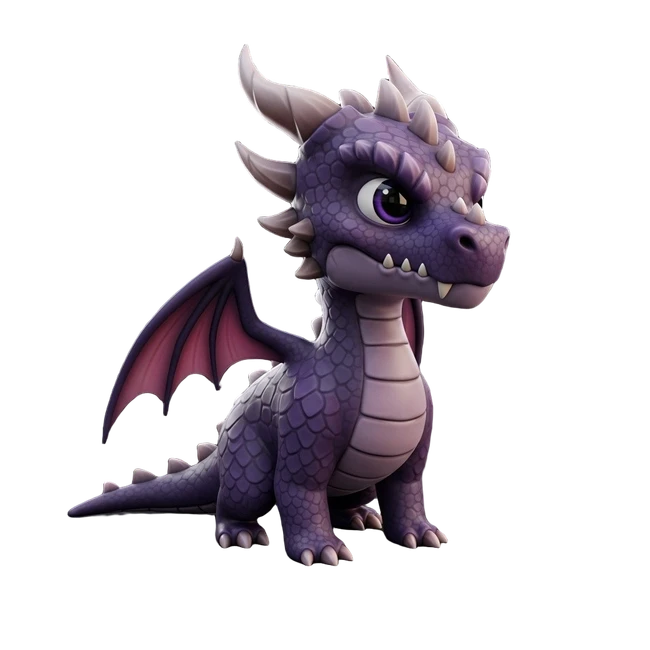
- "stilisierter Cartoon-Drache, runde Formen, freundlicher Gesichtsausdruck"
- "futuristische Railgun, metallisch, blaue Leuchteffekte, detaillierte Oberfläche"
Beschreibe immer das Material, die Farben und den Stil. Je konkreter du bist, desto besser trifft die KI, was du dir vorstellst.
Weg 2: Bild zu 3D (Modell aus Foto oder Zeichnung)
Wenn du schon ein Bild hast, kannst du es direkt in ein 3D-Modell umwandeln.
- Öffne den Bild zu 3D Generator
- Lade dein Bild hoch (Foto, Zeichnung, Concept Art, KI-generiertes Bild)
- Wähle ein KI-Modell (Prism 3.1 empfohlen)
- Die KI erkennt das Objekt, schätzt die 3D-Form und erstellt Texturen
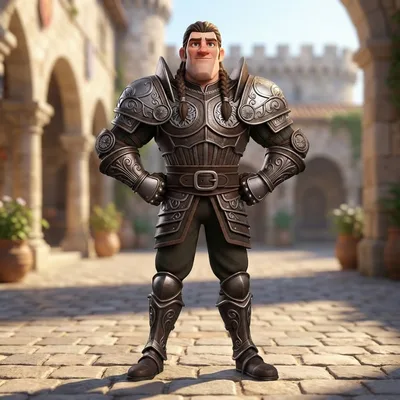
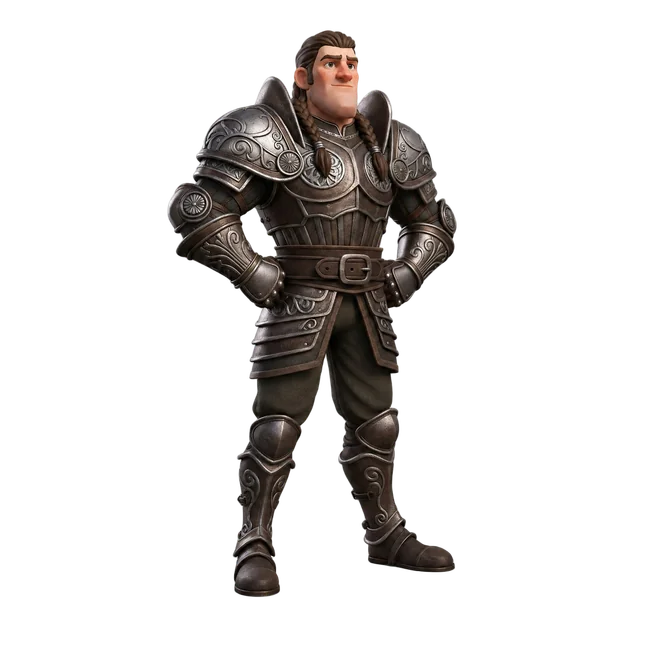
Am besten funktionieren Bilder mit einem klaren Hauptobjekt, einfachem Hintergrund und guter Beleuchtung. Wenn dein Foto nicht ideal ist, kannst du es vorher im Image Studio aufbereiten.
Weg 3: Image Studio als Startpunkt (der beste Workflow)
Der Workflow, der die besten Ergebnisse liefert, startet im Image Studio. Dort erstellst oder bearbeitest du zuerst das perfekte Referenzbild und wandelst es dann in 3D um.
Variante A: Bild generieren, dann in 3D umwandeln
- Öffne Image Studio und wähle Generate
- Nutze ImageGen 4 oder Flux 2 mit einem Prompt wie "stylized 3D cartoon owl, soft lighting, clean background"
- Lade das generierte Bild herunter
- Öffne Bild zu 3D und lade es hoch
- Generiere mit Prism 3.1
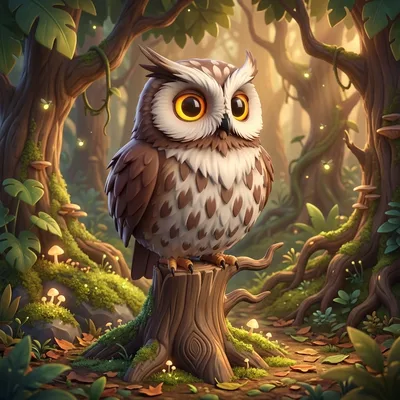
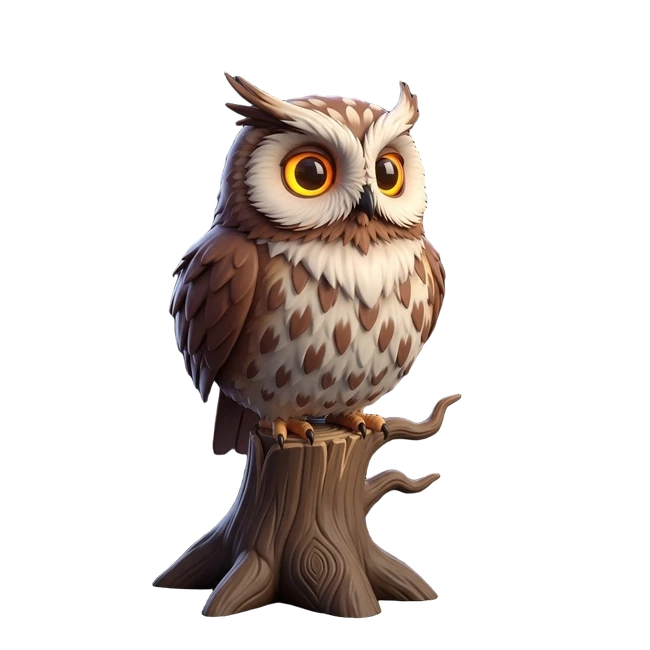
Variante B: Eigenes Foto bearbeiten, dann in 3D umwandeln
- Öffne Image Studio und wähle Edit
- Lade dein Foto hoch
- Nutze GPT-Image-2 Edit oder Gemini Edit um es anzupassen (z.B. "turn into a LEGO minifigure, plastic material, clean background")
- Das bearbeitete Bild dann in Bild zu 3D umwandeln
Hier ein echtes Beispiel: Ein Foto wird per GPT-Image-2 Edit in eine LEGO-Figur verwandelt, und dann in ein 3D-Modell konvertiert:

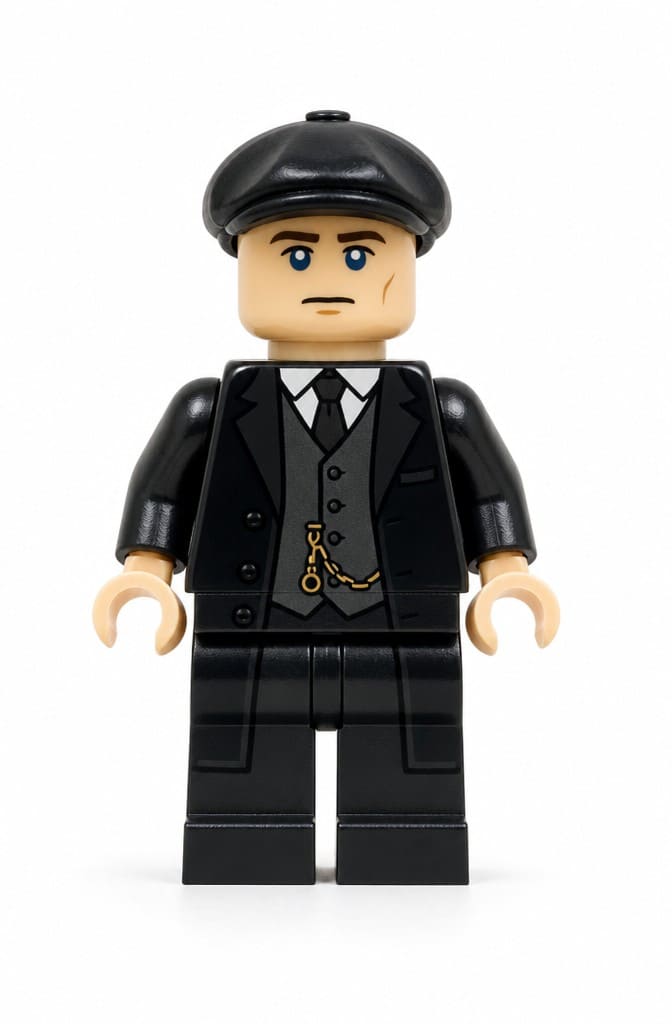
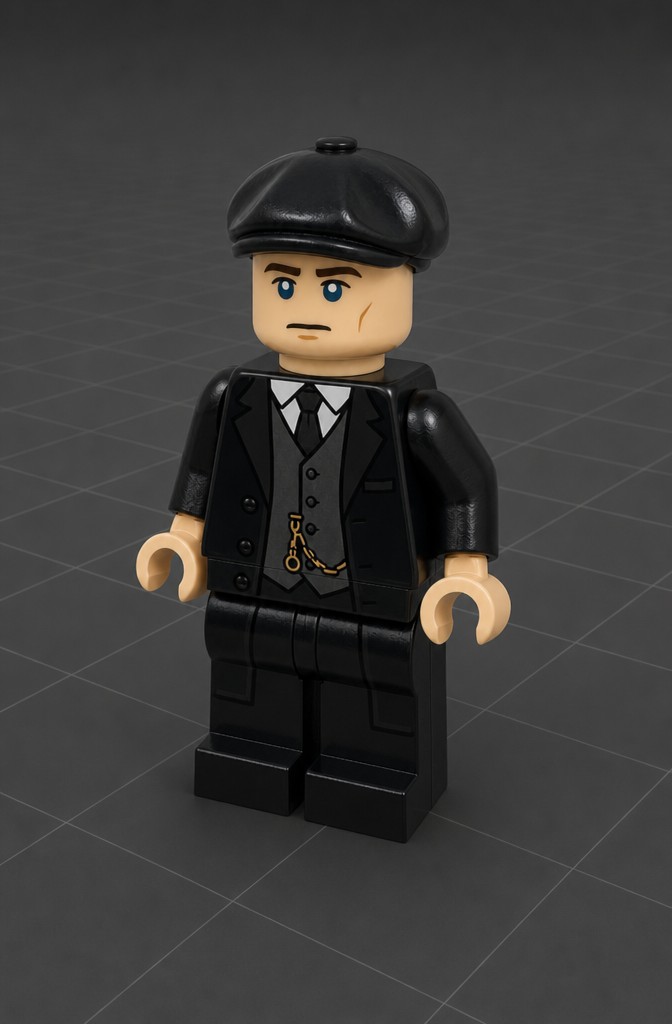
Dieser Zwei-Schritt-Workflow gibt dir die meiste Kontrolle, weil du das Referenzbild sehen und anpassen kannst, bevor die 3D-Generierung startet.
Exportieren und verwenden
Wenn dein 3D-Modell fertig ist, exportiere es im passenden Format:
| Format | Am besten für |
|---|---|
| GLB | Web, AR, allgemeine Verwendung, die meisten 3D-Tools |
| FBX | Unity, Unreal Engine, Spieleentwicklung |
| OBJ | Blender, Maya, 3D-Bearbeitung |
| STL | 3D-Druck |
| USDZ | Apple AR auf iPhones und iPads |
| BLEND | Direkt in Blender öffnen |
Für 3D-Druck empfehle ich, vorher den Remesher zu nutzen (ca. 8.000 Flächen), um ein sauberes, druckbares Mesh zu bekommen.
Welches KI-Modell wählen?
3D AI Studio bietet verschiedene KI-Modelle, die sich für unterschiedliche Zwecke eignen:
- Prism 3.1: Das beste Allround-Modell. Detailliert, realistische Texturen, gut für Produkte und realistische Objekte.
- Prism Turbo: Am schnellsten (unter 30 Sekunden). Gut für schnelle Tests und Prototypen.
- Forge Sketch: Ideal für stilisierte, künstlerische Modelle wie Cartoon-Charaktere oder Spielfiguren.
- Hunyuan 3.1 Pro: Premium-Qualität mit PBR-Materialien. Gut für professionelle Produktvisualisierung.
Für Anfänger ist Prism 3.1 der beste Startpunkt.
Anwendungsmöglichkeiten
Was du mit KI-generierten 3D-Modellen machen kannst:
- Spieleentwicklung: Game Props, Umgebungen, Charaktere und Waffen für Unity, Unreal Engine, Godot oder Roblox
- 3D-Druck: Figuren, Prototypen, Dekorationsobjekte und Ersatzteile
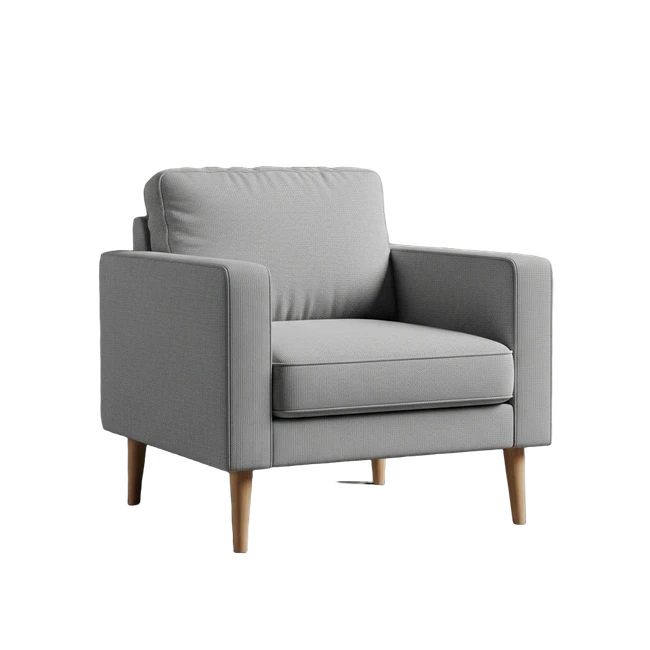
- Produktvisualisierung: 3D-Produktbilder für E-Commerce, Konfiguratoren und Kataloge
- AR/VR: Interaktive 3D-Objekte für Augmented Reality und Virtual Reality Anwendungen
- Concept Art: Schnelle 3D-Visualisierung von Ideen, bevor du Zeit in manuelle Modellierung investierst
- Content Creation: 3D-Objekte für Social Media, Thumbnails, Präsentationen und Marketing
Tipps für bessere Ergebnisse
- Prompts konkret schreiben: "roter Sportwagen, glänzend, seitlich" funktioniert besser als nur "Auto"
- Image Studio als Startpunkt nutzen: Ein gutes Referenzbild macht den größten Unterschied
- Verschiedene KI-Modelle testen: Forge Sketch für Cartoon-Stil, Prism 3.1 für realistische Ergebnisse
- Einfache Hintergründe verwenden: Sowohl bei Fotos als auch bei generierten Bildern
- Mehrere Versuche machen: Das erste Ergebnis muss nicht perfekt sein, probiere verschiedene Prompts und Einstellungen
- Remesher für den Feinschliff: Besonders bei 3D-Druck hilft der Remesher, die Geometrie aufzuräumen
Bereit loszulegen? Öffne 3D AI Studio und erstelle dein erstes 3D-Modell. Du brauchst keine 3D-Erfahrung und keinen leistungsstarken Computer, alles läuft im Browser.

Generate 3D models with AI
Easily generate custom 3d models in seconds. Try it now and see your creativity come to life effortlessly!
FAQ
Was ist ein 3D-Modell-KI-Generator?
Ein 3D-Modell-KI-Generator ist ein Online-Tool, das mithilfe von künstlicher Intelligenz dreidimensionale Modelle erstellt. Du gibst entweder einen Text (z.B. 'roter Sportwagen, glänzend') oder ein Bild ein, und die KI generiert daraus ein vollständiges 3D-Modell mit Texturen. 3D AI Studio ist ein solcher Generator, der beide Eingabemethoden unterstützt und Modelle in wenigen Minuten erzeugt.
Kann ich kostenlos 3D-Modelle mit KI erstellen?
Ja, du kannst kostenlos starten. Bei 3D AI Studio bekommst du bei der Anmeldung Gratis-Credits, mit denen du den kompletten Workflow testen kannst. Das reicht für mehrere Modelle zum Ausprobieren. Wenn du mehr generieren möchtest, starten bezahlte Pläne ab 19 Dollar pro Monat für 1.000 Credits, oder du kaufst ein Einmalpaket ab 34 Dollar.
Was ist der Unterschied zwischen Text-zu-3D und Bild-zu-3D?
Bei Text-zu-3D beschreibst du das gewünschte Modell in Worten, z.B. 'mittelalterliche Burg mit Turm'. Die KI interpretiert deinen Text und baut das Modell von Grund auf. Bei Bild-zu-3D lädst du ein Foto, eine Zeichnung oder ein Konzeptbild hoch, und die KI wandelt es in ein 3D-Modell um. Bild-zu-3D ist genauer bei konkreten Objekten, Text-zu-3D ist flexibler für neue Ideen.
Wie lange dauert die KI-Generierung eines 3D-Modells?
Die meisten Modelle sind in 30 Sekunden bis 3 Minuten fertig, je nach gewähltem KI-Modell und Komplexität. Schnelle Modi wie Prism Turbo liefern Ergebnisse in unter einer Minute, während hochwertigere Modelle etwas länger brauchen. Du kannst das Ergebnis sofort im Browser betrachten und drehen, ohne zusätzliche Software installieren zu müssen.
Welche KI-Modelle gibt es und welches soll ich wählen?
3D AI Studio bietet verschiedene KI-Modelle für unterschiedliche Zwecke. Prism 3.1 liefert detaillierte, realistische Ergebnisse und eignet sich für Produkte und realistische Objekte. Forge Sketch ist besser für stilisierte und künstlerische Modelle. Prism Turbo ist am schnellsten, wenn du schnelle Prototypen brauchst. Für die meisten Anfänger ist Prism 3.1 ein guter Startpunkt.
In welchen Formaten kann ich mein 3D-Modell exportieren?
Du kannst in mehreren gängigen Formaten exportieren. GLB ist das beste Allround-Format, da es Geometrie und Texturen in einer Datei enthält und für Web, AR und die meisten 3D-Tools funktioniert. FBX eignet sich am besten für Unity und Unreal Engine. OBJ ist der Standard für Blender-Bearbeitung. STL brauchst du für den 3D-Druck. USDZ ist für Apple AR auf iPhones und iPads.
Kann ich KI-generierte 3D-Modelle in Spielen verwenden?
Ja, KI-generierte Modelle eignen sich gut für Indie-Games, Mobile Games und Prototypen. Sie haben typischerweise saubere Geometrie mit 5.000 bis 20.000 Polygonen und brauchbare Texturen. Exportiere als FBX für Unity oder Unreal Engine. Für AAA-Qualität nutzt du das KI-Modell als Basis und verfeinerst es anschließend in Blender mit besserer Topologie und Custom-Materialien.
Kann ich die 3D-Modelle 3D-drucken?
Ja, viele Nutzer verwenden die KI speziell für 3D-Druck-Vorlagen. Exportiere dein Modell als STL und öffne es in deiner Slicer-Software (Cura, PrusaSlicer oder Bambu Studio). Prüfe vorher, dass das Mesh wasserdicht ist und dünne Teile dick genug zum Drucken sind. Der Remesher mit etwa 8.000 Flächen erzeugt ein sauberes, druckbares Ergebnis.
Brauche ich Erfahrung mit 3D-Software?
Nein, der gesamte Workflow läuft im Browser. Du gibst Text ein oder lädst ein Bild hoch, die KI generiert das Modell, und du kannst es direkt im Browser betrachten und exportieren. Blender oder andere 3D-Software brauchst du nur, wenn du das Modell nachträglich bearbeiten willst, z.B. für Rigging, bessere Materialien oder Topologie-Anpassungen.
Wie schreibe ich gute Prompts für Text-zu-3D?
Sei so konkret wie möglich. Beschreibe das Objekt, das Material, die Farben und den Stil. 'Ein roter Sportwagen mit glänzender Lackierung, seitliche Ansicht' funktioniert viel besser als nur 'Auto'. Erwähne auch den Detailgrad und die Perspektive. Vermeide abstrakte Konzepte und beschreibe stattdessen, wie das Objekt physisch aussieht.
Kann ich die Modelle nachträglich in Blender bearbeiten?
Ja, exportiere das Modell als OBJ oder FBX und importiere es in Blender. Dort kannst du die Topologie anpassen, eigene Materialien und Shader zuweisen, UV-Maps bearbeiten, und das Modell riggen und animieren. Viele Nutzer verwenden die KI für den schnellen Einstieg und verfeinern dann manuell in Blender für produktionsreife Qualität.
Darf ich die KI-generierten Modelle kommerziell nutzen?
Ja, auf bezahlten Plänen gehören die generierten Modelle dir und du darfst sie kommerziell verwenden. Das gilt für Spiele, Kundenaufträge, Produktvisualisierungen, Marketing und alle anderen kommerziellen Zwecke. Es fallen keine Lizenzgebühren oder Nutzungsbeschränkungen an. Die genauen Details findest du in den Nutzungsbedingungen auf der Website.