Come trasformare immagini in modelli 3D gratis online: Guida completa per principianti 2025
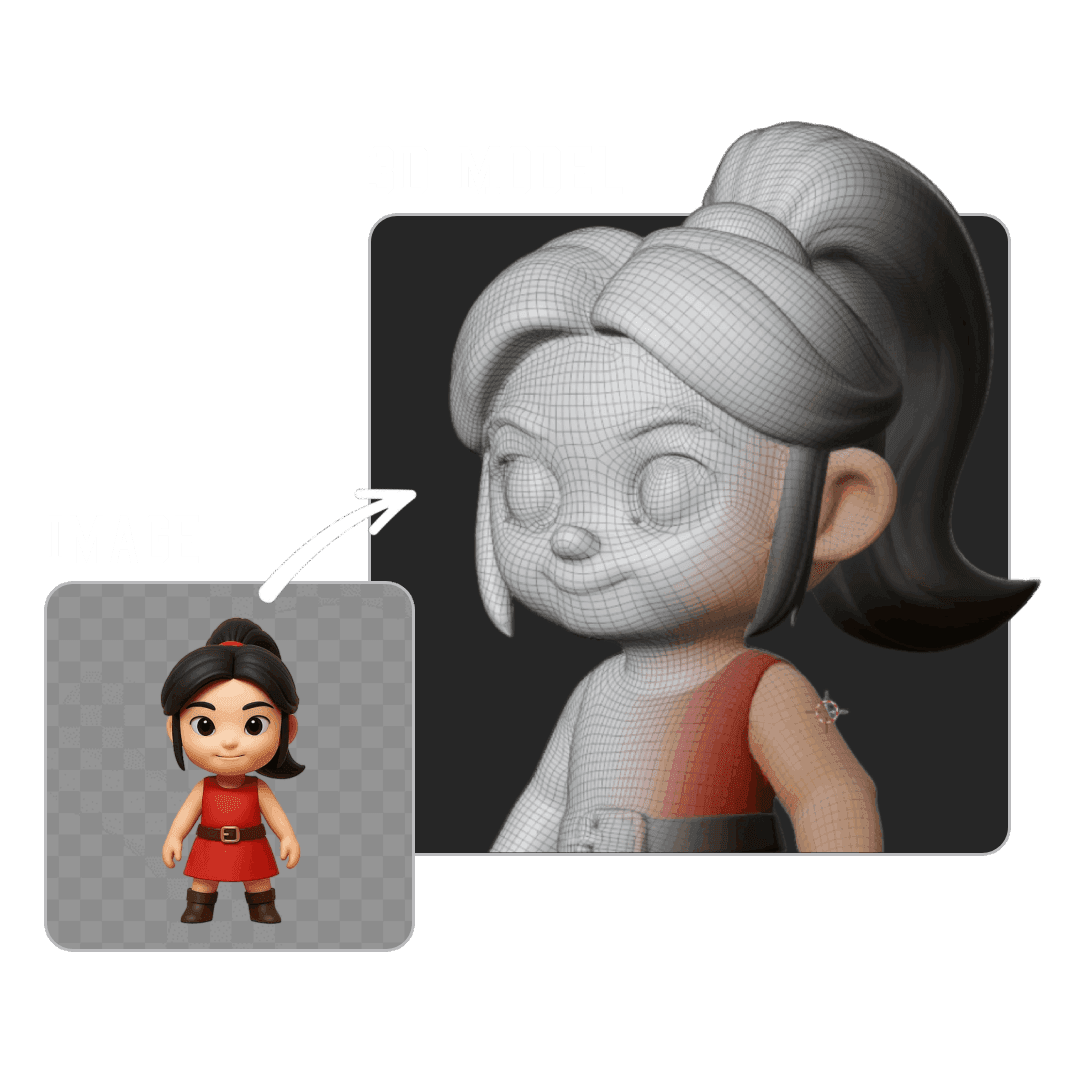
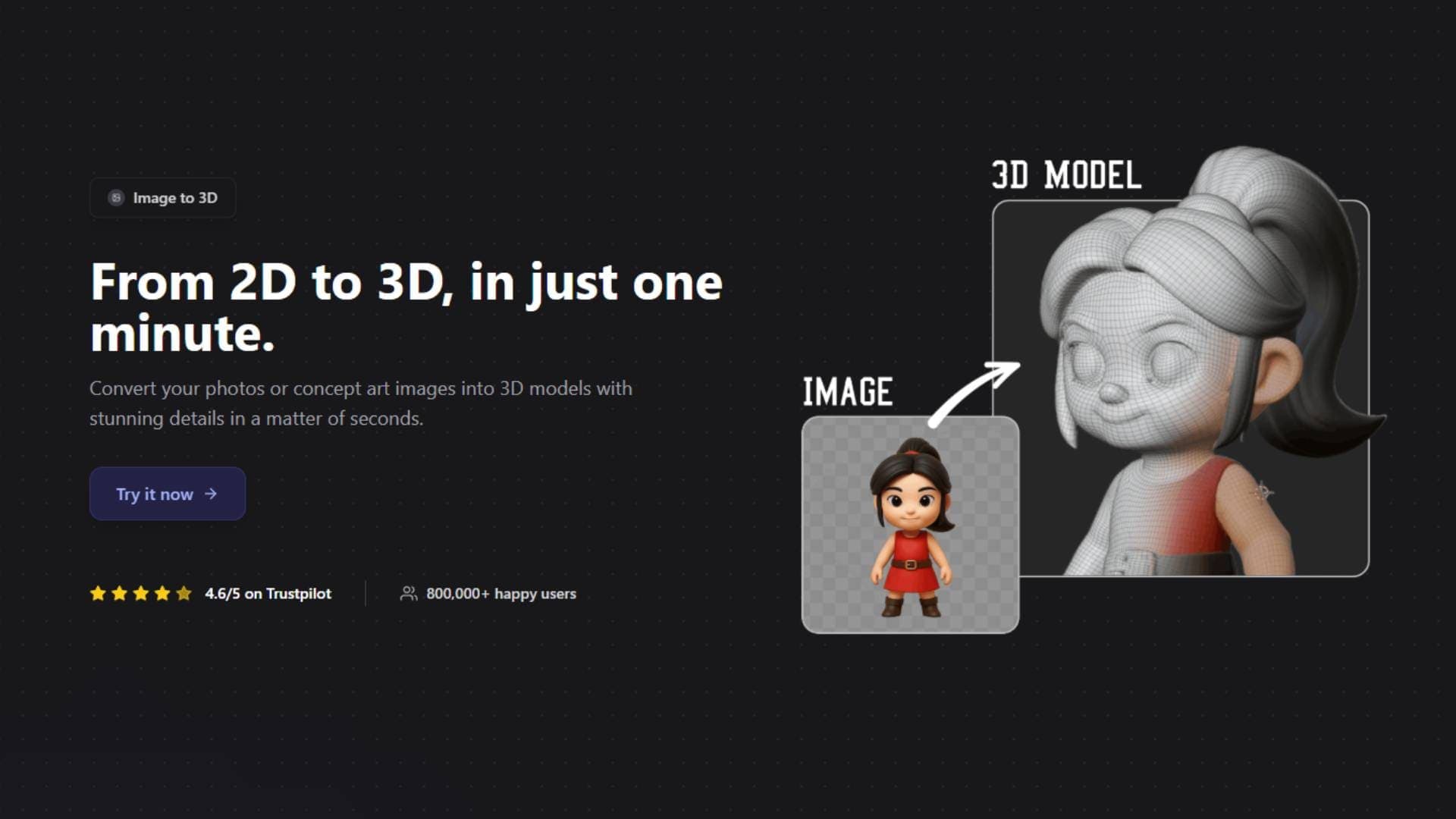
Hai mai visto un'immagine e pensato “vorrei fosse un modello 3D”? Buone notizie! Con la moderna IA puoi trasformare qualsiasi immagine 2D in un modello 3D dettagliato in pochi minuti — e iniziare è completamente gratis.
Che tu stia creando asset per videogiochi, progettando oggetti per la stampa 3D o esplorando la modellazione 3D, questa guida completa ti spiega tutto ciò che serve.
Perché trasformare immagini in modelli 3D?
Prima del come, ecco perché è rivoluzionario:
Per sviluppatori di giochi
- Prototipazione rapida: dal concept a asset giocabili all'istante
- Creazione asset: genera personaggi, props e ambienti da immagini
- Coerenza di stile: mantieni l'armonizzazione visiva del mondo di gioco
Per appassionati di stampa 3D
- Miniature personalizzate: trasforma foto in miniature stampabili
- Pezzi di ricambio: crea modelli 3D di oggetti rotti da stampare
- Progetti artistici: rendi fisiche le opere d'arte
Per designer e creator
- Visualizzazione prodotto: vedi come un design 2D appare nello spazio 3D
- Contenuti educativi: dai vita a schemi e illustrazioni
- Espressione creativa: esplora nuove possibilità artistiche
I migliori strumenti per la conversione immagine→3D
Non tutti gli strumenti sono uguali. Ecco i migliori oggi:
1. 3D AI Studio (Consigliato)
Perché è ottimo per principianti:
- Conversione IA in meno di 2 minuti
- Nessuna esperienza di modellazione 3D richiesta
- Più formati di export (OBJ, STL, FBX, GLB)
- Strumenti di ottimizzazione integrati
- Piano gratuito disponibile
2. Fotogrammetria tradizionale
- Richiede più foto da angolazioni diverse
- Setup più impegnativo
- Migliore per oggetti molto dettagliati
- Curva di apprendimento ripida
3. Software di modellazione manuale
- Controllo creativo totale
- Richiede competenze importanti
- Processo lungo
- Risultati professionali possibili
In questo tutorial ci concentriamo su 3D AI Studio perché offre risultati professionali con il minimo sforzo. Provalo gratis ora e senti la differenza.
Tutorial completo passo‑passo
Passo 1: Prepara l'immagine
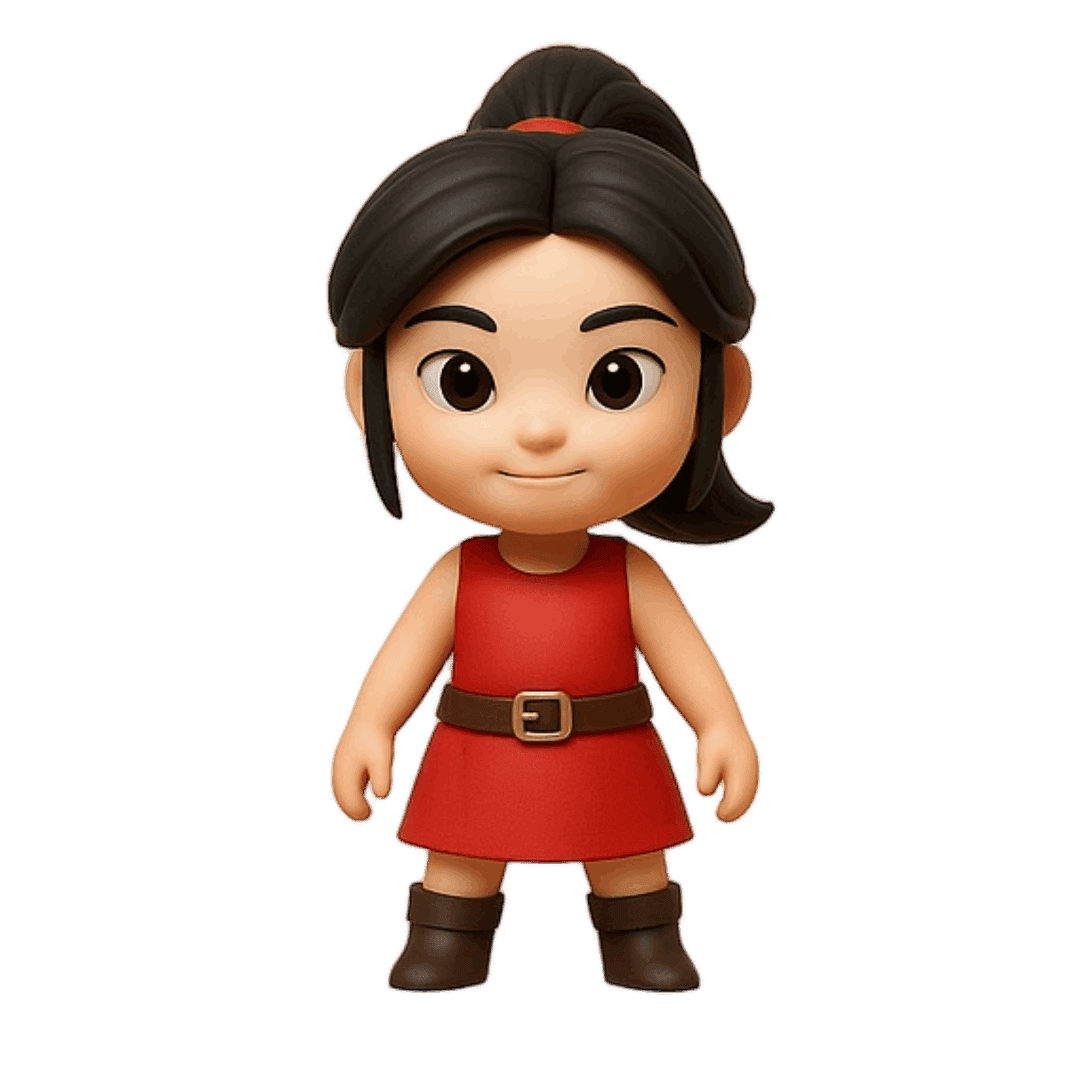
La qualità dell'immagine di input influisce direttamente sul modello 3D. Ecco cosa conta:
✅ Buone caratteristiche:
- Alta risoluzione (almeno 1024×1024 px)
- Soggetto chiaro e ben illuminato
- Sfondo pulito e poco affollato
- Fuoco nitido sul soggetto principale
- Buon contrasto soggetto/sfondo
❌ Evita:
- Immagini sfocate o a bassa risoluzione
- Ombre dure o illuminazione scarsa
- Sfondi disordinati
- Materiali trasparenti/riflettenti
- Soggetti multipli sovrapposti
Passo 2: Accedi a 3D AI Studio
- Vai su 3daistudio.com
- Clicca “Get Started” o vai a Image to 3D
- Crea un account gratuito (crediti iniziali inclusi)
Passo 3: Carica e configura
-
Carica immagine: drag‑and‑drop o selezione da file
-
Scegli il modello: seleziona l'IA più adatta:
- Standard: per la maggior parte di oggetti/personaggi
- Detailed: per texture complesse e fine dettaglio
- Stylized: per stili cartoon/artistici
-
Preferenze:
- Formato di output (GLB web, OBJ generico, STL per stampa)
- Livello qualità (più alto = più tempo)
- Opzioni texture
Passo 4: Lascia fare all'IA
Premi “Generate” e l'IA parte:
- Analisi (≈30 s): esamina l'immagine
- Generazione 3D (1–2 min): crea la geometria
- Texturing (≈30 s): applica colori e dettagli
- Ottimizzazione (≈30 s): pulizia della mesh
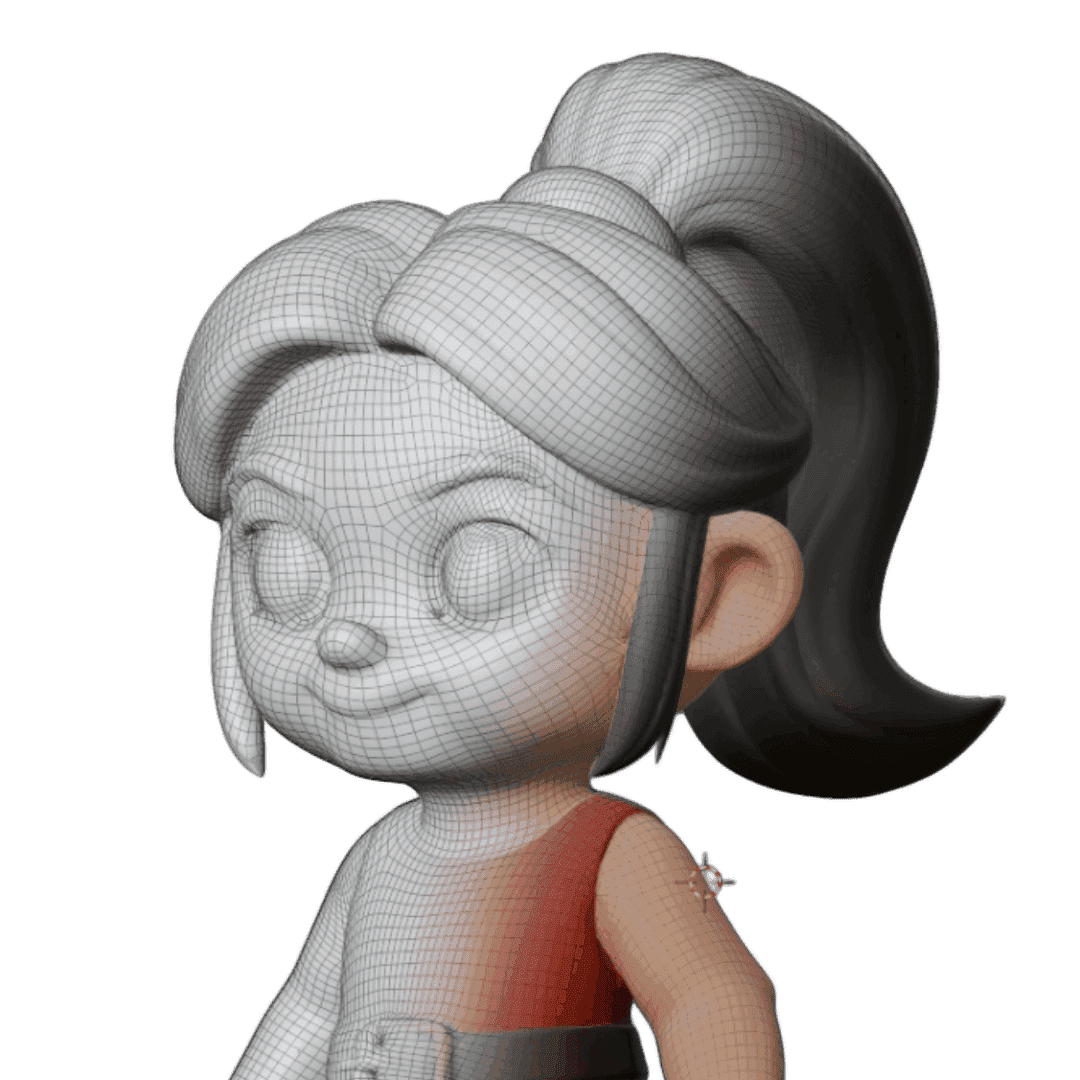
Passo 5: Rivedi e affina
Il modello è pronto. Ora puoi:
- Anteprima 3D: ruota ed esamina
- Controllo mesh: cerca problemi/artefatti
- Regolare impostazioni: fine tuning se serve
- Confrontare viste: confronto con l'immagine originale
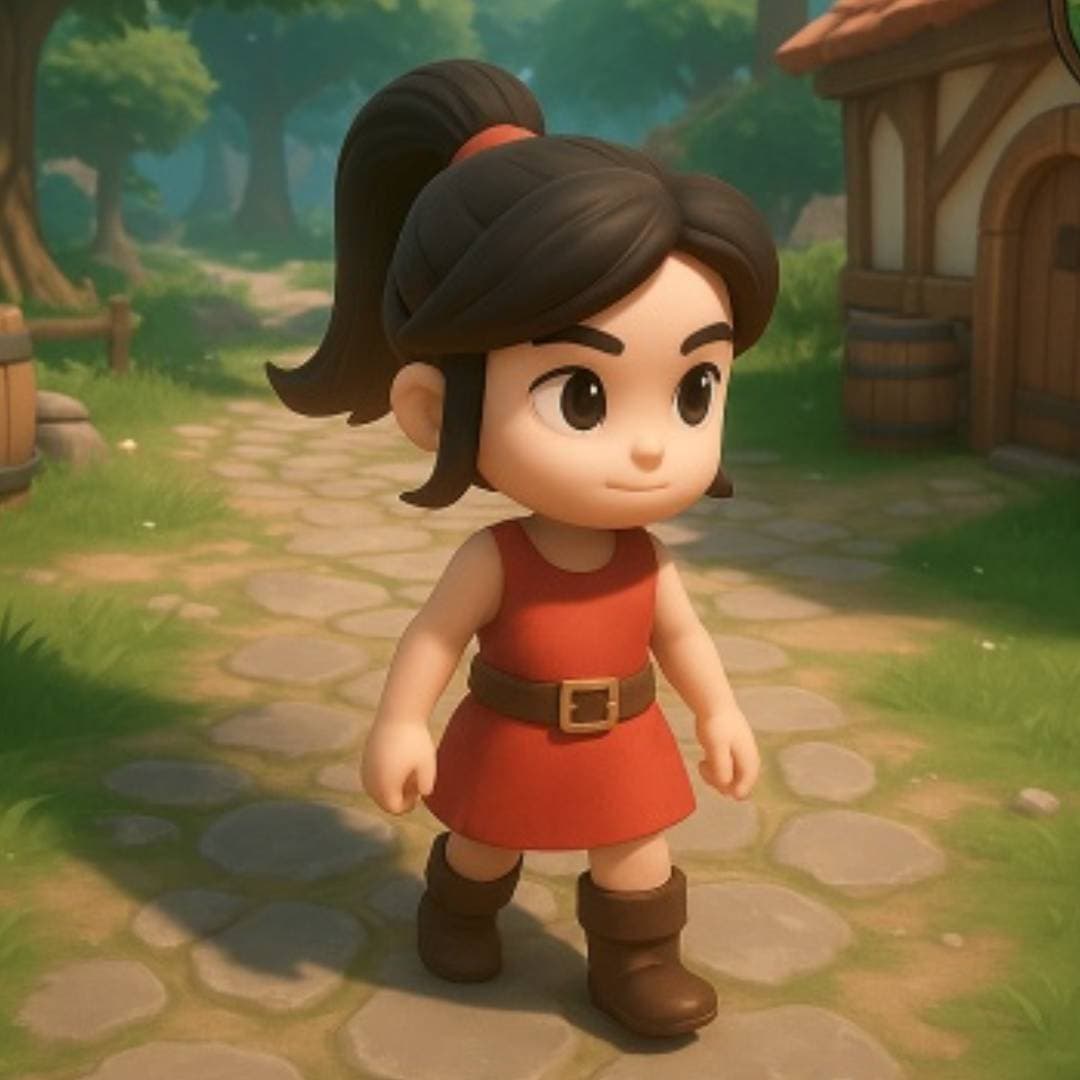
Passo 6: Scarica e usa
Esporta nel formato necessario:
- GLB: per web e AR/VR
- OBJ: formato universale
- STL: perfetto per stampa 3D
- FBX: ideale per Unity o Unreal
Pronto a provarlo? Inizia a convertire la tua prima immagine — meno di 3 minuti!
Guarda il video completo
Vuoi vedere tutto il processo? Dai un'occhiata al nostro tutorial video:
Consigli pro per risultati top
Scelta dell'immagine
- Più angolazioni: se possibile fronte/lato/retro
- Sfondo pulito: rimuovi elementi di disturbo
- Buona luce: evita ombre dure o sovraesposizioni
- Messa a fuoco nitida: il soggetto deve essere chiaro
Tecniche di ottimizzazione
- Pulizia mesh: riduci i poligoni con strumenti integrati
- Migliora le texture: aggiusta colori/materiali
- Scala corretta: dimensioni adatte all'uso finale
- Test import/stampa: verifica nell'app target
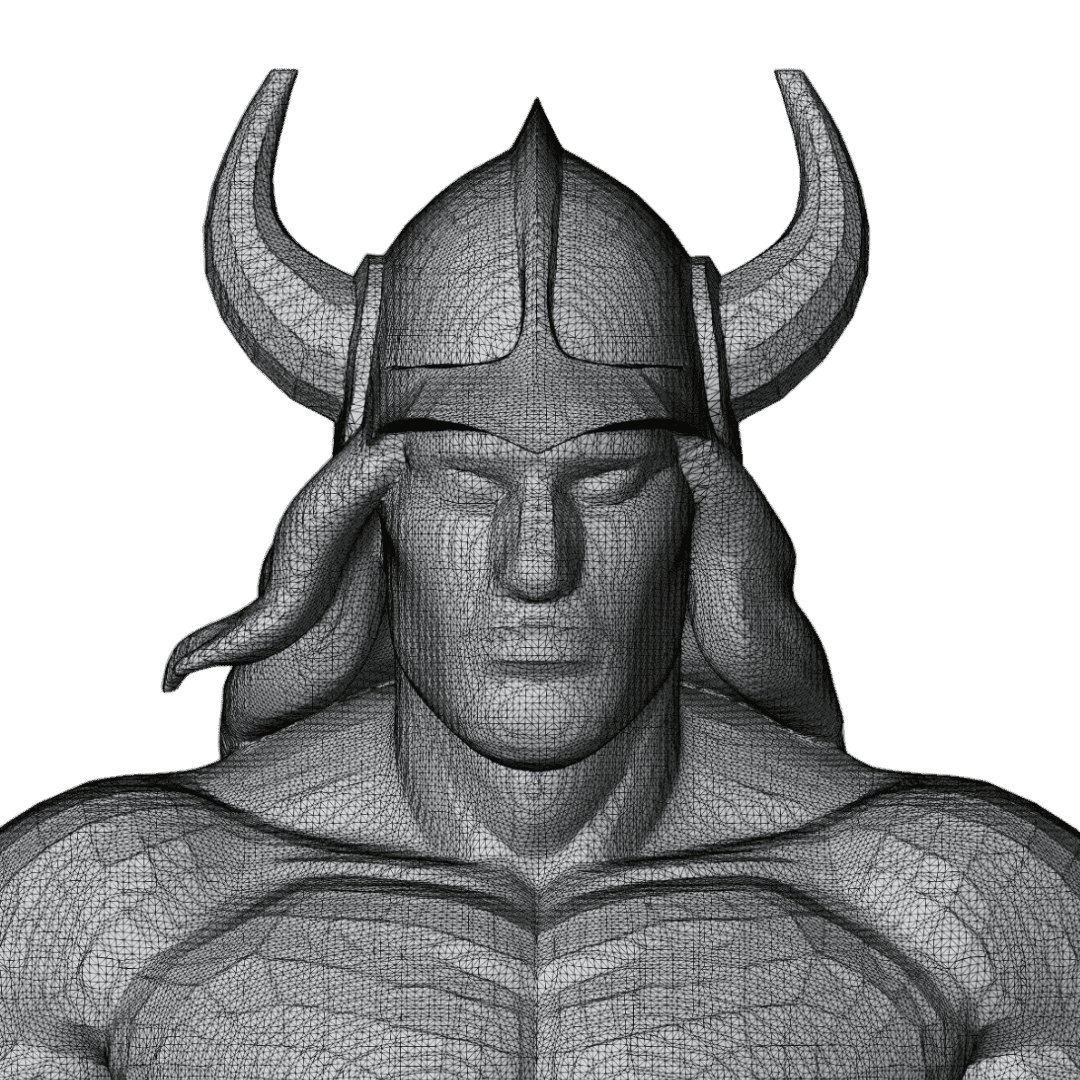
Vuoi fare pratica? Carica la tua immagine e prova impostazioni diverse.
Risoluzione dei problemi comuni
“Il modello sembra strano o deformato”
Soluzioni:
- Prova una qualità più alta
- Usa un'immagine sorgente più nitida
- Verifica la complessità geometrica del soggetto
- Valuta immagini di riferimento multiple
“Le texture non rendono bene”
Soluzioni:
- Assicura buona illuminazione nella sorgente
- Evita materiali riflettenti/trasparenti
- Regola le impostazioni texture
- Usa strumenti di miglioramento texture
“Il modello è troppo complesso/semplice”
Soluzioni:
- Regola il livello di dettaglio
- Usa strumenti di ottimizzazione mesh
- Prova altre opzioni di modello IA
- Valuta una pulizia manuale in software 3D
Il modo migliore per imparare è fare pratica. Inizia con un'immagine semplice e aumenta la complessità.
Oltre la conversione base: funzionalità avanzate
Quando sei a tuo agio con le basi, prova queste funzioni:
Generazione multi‑vista
Carica più angoli dello stesso oggetto per più precisione:
- Fronte
- Lato
- Retro
- Alto/basso
Trasferimento di stile
Applica stili artistici ai modelli 3D:
- Cartoon/stilizzato
- Rendering realistico
- Low‑poly per giochi
- Interpretazioni artistiche
Elaborazione in batch
Converte più immagini insieme:
- Perfetto per pipeline di asset di gioco
- Risultati coerenti su oggetti correlati
- Risparmio di tempo su progetti grandi
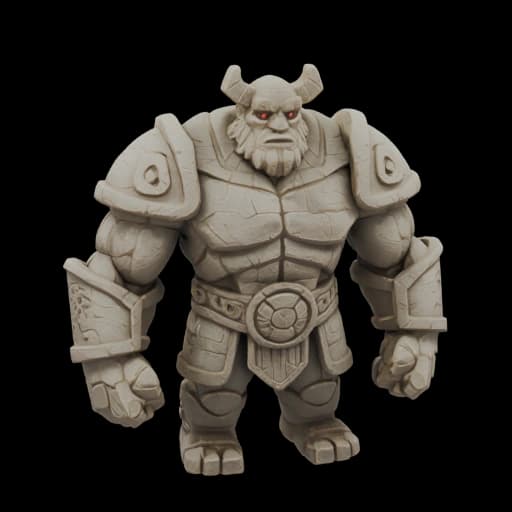
Queste funzioni sono nei piani Pro. Inizia con il piano gratuito e aggiorna quando serve più potenza.
Integrazione con software popolari
Motori di gioco
- Unity: importa GLB o FBX
- Unreal Engine: usa FBX per compatibilità
- Godot: GLB funziona benissimo
- Blender: OBJ o FBX per modifiche
Software per stampa 3D
- Cura: importa STL direttamente
- PrusaSlicer: STL consigliato
- Simplify3D: funziona con STL e OBJ
- Meshmixer: ottimo per pulizia STL
Software di design
- Fusion 360: importa OBJ per modellare
- SketchUp: usa OBJ o STL
- Maya/3ds Max: preferisci FBX
- Cinema 4D: compatibile con OBJ/FBX
Domande frequenti
D: Quanto tempo serve per generare un modello 3D? R: 2–3 minuti per qualità standard, fino a 5 per qualità alta.
D: Quali formati immagine sono supportati? R: JPG, PNG, WEBP, e la maggior parte dei formati comuni fino a 10 MB.
D: Posso modificare il modello dopo la generazione? R: Sì! Esporta in OBJ o FBX e modifica in Blender o altro software.
D: I modelli sono pronti per la stampa 3D? R: Sono ottimizzati, ma controlla spessore pareti e supporti.
D: Posso usarli in progetti commerciali? R: Sì, sotto i termini della nostra licenza. Crea qui il tuo primo modello commerciale.
E poi?
Una volta padroneggiata la conversione immagine→3D, esplora questi tutorial:
- Guida alla generazione Testo→3D
- Padroneggia la scheda Edit per un'editing immagini semplice
- Padroneggia la scheda Generate per idee immagini semplici
Buona creazione! L'unico limite è l'immaginazione. Inizia oggi a trasformare le tue immagini in modelli 3D e scopri cosa puoi creare.

Generate 3D models with AI
Easily generate custom 3d models in seconds. Try it now and see your creativity come to life effortlessly!
FAQ
Come posso trasformare una foto in un modello 3D gratis?
Puoi farlo gratis con 3D AI Studio, che ti offre dei crediti gratuiti per iniziare senza carta di credito. Basta caricare la tua foto, scegliere il modello IA che preferisci e aspettare qualche minuto. La piattaforma genera un modello 3D completo che puoi poi scaricare in diversi formati come GLB, OBJ, STL o FBX. Per chi vuole convertire immagini in modelli 3D regolarmente o per progetti commerciali, ci sono piani a pagamento con piu crediti e funzionalita avanzate.
Quale tipo di immagine funziona meglio per la conversione 3D?
Le foto migliori per trasformare un'immagine in modello 3D hanno un soggetto chiaro, ben illuminato e con poco sfondo. I formati PNG e JPG ad alta risoluzione (almeno 1024x1024 pixel) danno i risultati migliori, ma funziona bene anche WEBP. Evita foto sfocate, con ombre troppo marcate o con tanti oggetti sovrapposti. Se il tuo sfondo e troppo confuso, puoi rimuoverlo prima usando l'Image Studio di 3D AI Studio per ottenere un risultato molto piu pulito.
Quanto tempo ci vuole per generare un modello 3D da un'immagine?
Di solito la conversione da foto a modello 3D richiede tra 1 e 3 minuti. L'IA prima analizza l'immagine per capire le forme, poi costruisce la geometria 3D e infine applica le texture e i colori. Se scegli un livello di qualita piu alto o il soggetto e molto dettagliato, potrebbe volerci fino a 5 minuti. Non devi fare niente durante l'attesa, l'intelligenza artificiale lavora in modo completamente automatico.
Posso stampare in 3D il modello generato dall'IA?
Assolutamente si. Basta esportare il modello in formato STL e aprirlo nel tuo slicer preferito come Cura o PrusaSlicer. Per risultati di stampa ottimali, ti consiglio di passare il modello nel Remesher di 3D AI Studio prima di stampare, riducendo le facce a circa 8.000 per ottenere una mesh pulita e a tenuta stagna. In base alla complessita del modello potresti dover aggiungere supporti nel slicer. Il formato STL e universale e funziona praticamente con qualsiasi stampante 3D.
Mi serve Blender o un software di modellazione 3D?
No, non ti serve nessun software di modellazione 3D installato sul computer. Tutto il processo di conversione da immagine a modello 3D avviene direttamente nel browser su 3D AI Studio. Puoi visualizzare, ruotare e ispezionare il modello finito online senza scaricare nulla. Se poi vuoi fare modifiche avanzate, puoi esportare il modello in OBJ o FBX e aprirlo in Blender, Maya o qualsiasi altro programma 3D. Ma per la creazione del modello in se, il browser e tutto quello che ti serve.
In che formato devo esportare il modello 3D?
Dipende da cosa vuoi farci. GLB e il formato ideale per siti web, app di realta aumentata e condivisione veloce perche include gia le texture incorporate. STL e quello che ti serve per la stampa 3D, visto che tutti gli slicer lo supportano. OBJ e un formato universale compatibile con la maggior parte dei software 3D. FBX invece e perfetto per motori di gioco come Unity o Unreal Engine perche supporta materiali e animazioni.
Funziona anche con disegni a mano o schizzi?
Si, l'IA di 3D AI Studio riesce a creare modelli 3D anche partendo da disegni, schizzi e concept art. Il trucco e avere contorni ben definiti e un buon contrasto tra il disegno e lo sfondo. Le linee semplici e chiare spesso funzionano anche meglio delle illustrazioni troppo dettagliate. Se il tuo schizzo e su carta, fotografalo con buona luce evitando ombre. Puoi anche migliorarlo prima con l'Image Studio per eliminare lo sfondo e aumentare il contrasto.
Come posso migliorare la qualita del modello 3D?
Il fattore piu importante e la qualita dell'immagine di partenza. Assicurati che il soggetto sia a fuoco, ben illuminato e su sfondo pulito. Puoi preparare l'immagine con l'Image Studio di 3D AI Studio, rimuovendo lo sfondo o modificando lo stile con Gemini Edit. Prova anche diverse impostazioni di qualita e modelli IA durante la generazione. Se il risultato ha piccoli difetti, puoi esportarlo in OBJ e ritoccarlo in Blender, oppure usare il Remesher per ripulire la geometria.
Posso caricare piu foto dello stesso oggetto?
La conversione standard da immagine a modello 3D funziona con una singola foto per volta, e nella maggior parte dei casi e piu che sufficiente. L'IA e addestrata per ricostruire automaticamente i lati dell'oggetto che non si vedono nella foto. Puoi comunque creare piu modelli in sequenza per costruire velocemente una collezione di asset 3D. Per risultati ancora piu precisi, esiste anche la funzione Multi-View che ti permette di usare piu angolazioni dello stesso oggetto.
Posso usare i modelli 3D generati per scopi commerciali?
Si, con un piano a pagamento su 3D AI Studio puoi usare i modelli 3D generati dall'IA per qualsiasi progetto commerciale. Questo include videogiochi, app, siti web, e-commerce, stampa 3D per la vendita e molto altro. Con il piano gratuito i modelli sono pensati per uso personale e test. Ti consiglio di controllare i termini di licenza sul sito per avere tutti i dettagli su cosa e coperto dal tuo piano.
Che qualita hanno le texture dei modelli generati con IA?
Le texture sono davvero buone per la maggior parte delle applicazioni. L'IA trasferisce colori, pattern e dettagli di superficie direttamente dalla foto originale al modello 3D. Per giochi, prototipi, social media e realta aumentata la qualita e piu che sufficiente. Se lavori a produzioni cinematografiche o rendering fotorealistici, potresti voler ritoccare le texture in Blender o Substance Painter. Un'immagine di partenza nitida e ben illuminata fa una grande differenza nella qualita finale delle texture.
Cosa faccio se il risultato non e soddisfacente?
Niente panico, capita e si puo quasi sempre migliorare. Il primo passo e provare con un'immagine migliore: sfondo pulito, buona illuminazione e soggetto ben a fuoco. Puoi usare l'Image Studio per rimuovere lo sfondo o Gemini Edit per trasformare la foto in uno stile piu adatto alla conversione 3D. Prova anche a cambiare la qualita di generazione o a selezionare un modello IA diverso. A volte basta ritagliare l'immagine in modo diverso per ottenere un modello 3D nettamente migliore.