Foto in 3D-Druck umwandeln: Der ultimative Step-by-Step Guide
Aktualisiert Mai 2026
Du willst ein Foto in einen 3D-Druck umwandeln? In diesem Guide zeige ich dir den kompletten Weg: vom Foto über die KI-Generierung bis zum fertigen Druck. Ich habe das selbst mit verschiedenen Modellen getestet und zeige dir, was funktioniert und worauf du achten musst.
Der schnelle Überblick
Der Weg von Foto zu 3D-Druck hat vier Schritte:
- Bild vorbereiten (Image Studio oder eigenes Foto)
- 3D-Modell generieren (Bild zu 3D mit Prism 3.1)
- Mesh aufräumen (Remesher auf ~8.000 Flächen, STL exportieren)
- Slicen und drucken (Cura, PrusaSlicer oder Bambu Studio)
In der Praxis dauert das 10 bis 15 Minuten bis du eine druckfertige STL-Datei hast.
Schritt 1: Das richtige Bild
Die KI kann nur so gut arbeiten wie das Bild, das du ihr gibst. Hier ist, was funktioniert und was nicht:
Was gut funktioniert:
- Ein einzelnes Objekt, das komplett sichtbar ist
- Einfacher, heller Hintergrund
- Gleichmäßige Beleuchtung ohne harte Schatten
- Scharfes Bild mit guter Auflösung (mindestens 1024x1024)
- Kompakte Formen: Figuren, Büsten, Vasen, Spielzeug
Was Probleme macht:
- Dünne, filigrane Teile (Antennen, dünne Finger, Haare)
- Transparente oder stark reflektierende Oberflächen
- Viele Objekte im Bild gleichzeitig
- Unscharfe oder dunkle Fotos
Wenn du kein perfektes Foto hast, kein Problem. Dafür gibt es den nächsten Schritt.
Profi-Tipp: Bild zuerst im Image Studio vorbereiten
Der Workflow, der die besten Druckergebnisse liefert, startet nicht direkt mit deinem Foto. Stattdessen bereitest du das Bild im Image Studio vor.
Variante A: Foto bearbeiten
- Öffne Image Studio und wähle Edit
- Lade dein Foto hoch
- Nutze GPT-Image-2 Edit mit einem Prompt wie "turn into a stylized figurine, full body, clean white background"
- Die KI verwandelt dein Foto in ein sauberes Referenzbild
Hier ein Beispiel: Aus einem normalen Foto wird eine LEGO-Figur, die dann als 3D-Modell gedruckt werden kann:
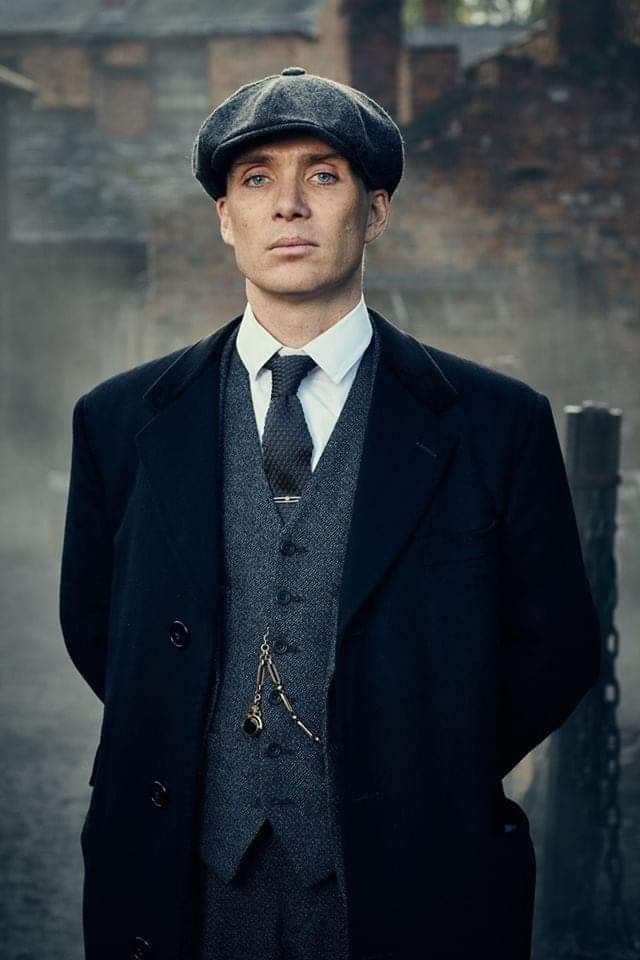
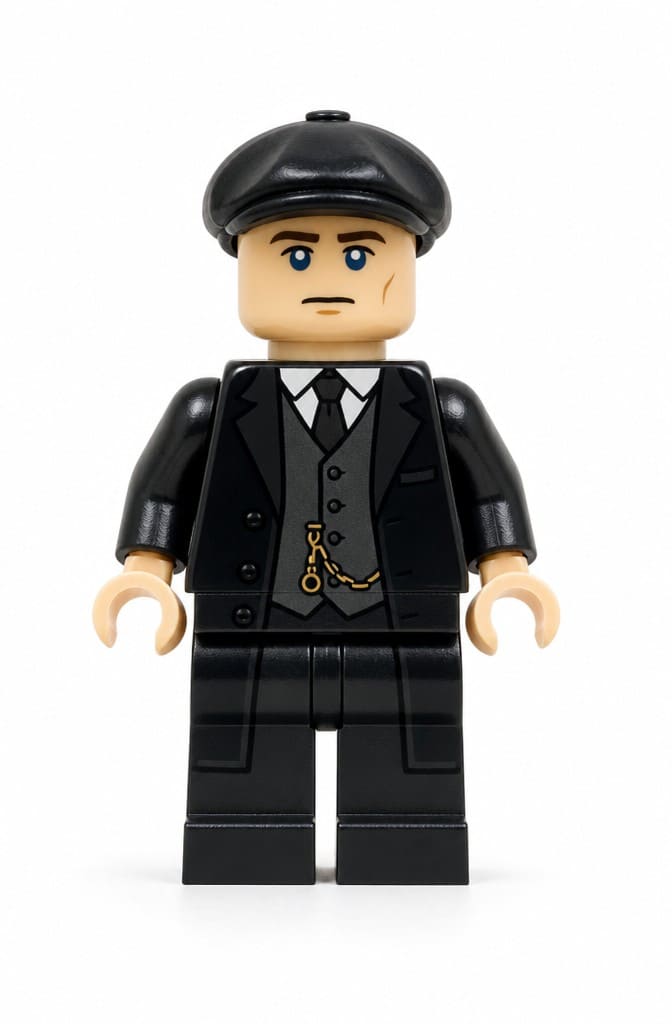
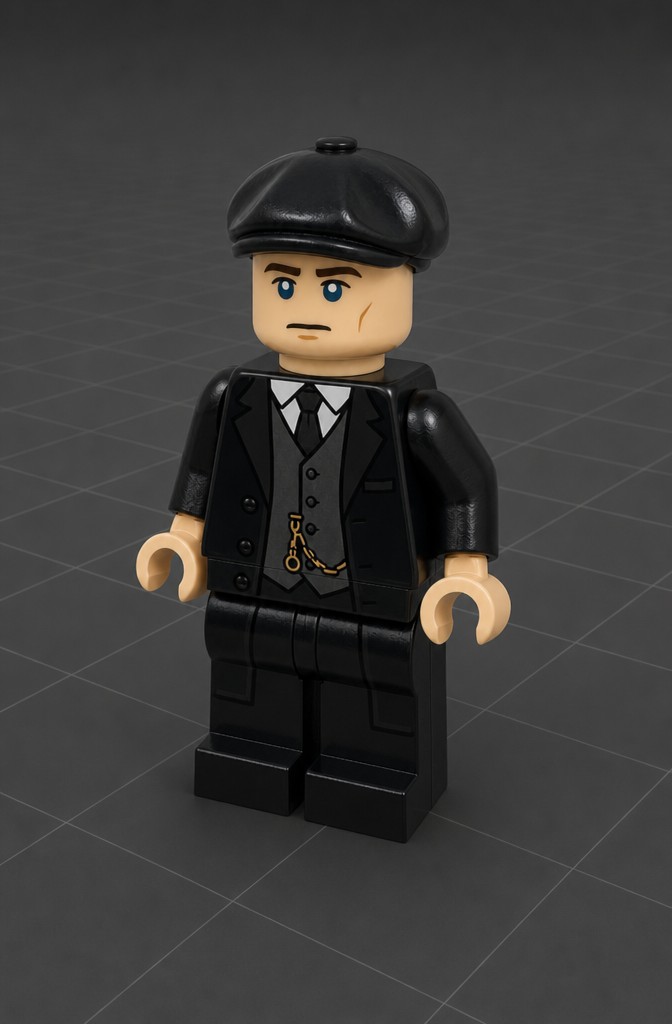
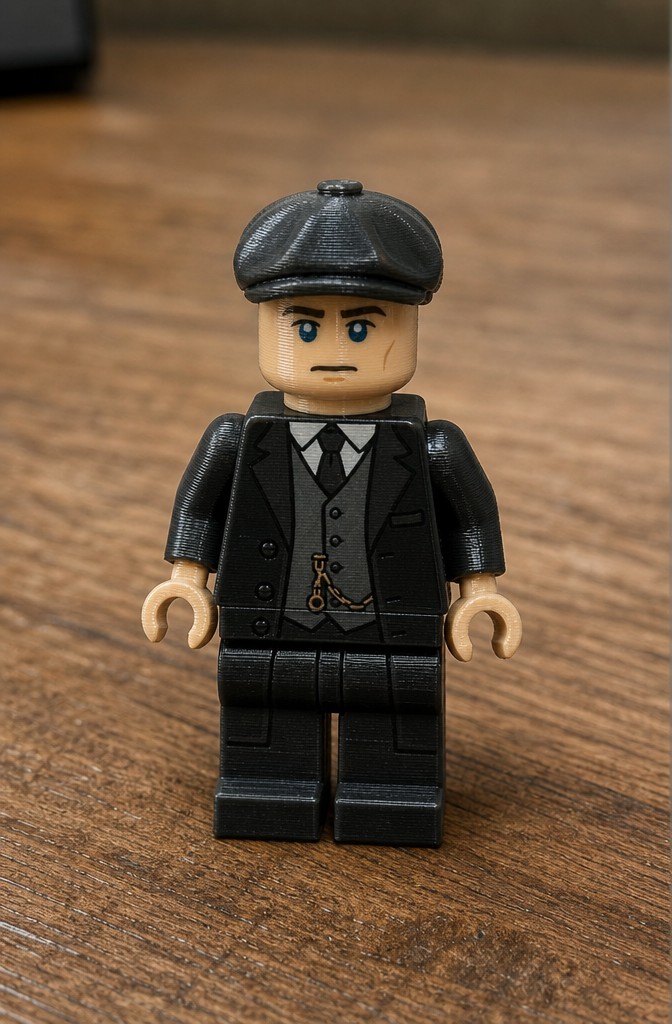
Foto, KI-Edit, 3D-Modell, fertiger Druck. Der ganze Weg.
Variante B: Referenzbild generieren
Wenn du gar kein Foto hast, kannst du das Referenzbild komplett von der KI erstellen lassen:
- Öffne Image Studio und wähle Generate
- Nutze ImageGen 4 mit einem Prompt wie "detailed 3D figurine of a medieval knight, studio lighting, white background"
- Die KI erstellt ein sauberes Bild, das sich perfekt für die 3D-Umwandlung eignet
KI-generierte Bilder liefern oft bessere 3D-Ergebnisse als Fotos, weil sie automatisch saubere Hintergründe, gleichmäßige Beleuchtung und klare Formen haben.
3D-Modelle mit KI für den 3D-Druck
Ich habe einige KI-generierte Modelle tatsächlich gedruckt, um zu sehen was passiert. Hier siehst du welche gut funktioniert haben und welche nicht:
Jetzt weiter mit dem nächsten Schritt, das 3D-Modell generieren:
Schritt 2: 3D-Modell generieren
Jetzt kommt der eigentliche Moment. Du nimmst dein vorbereitetes Bild und wandelst es in 3D um.
- Öffne Bild zu 3D
- Lade dein Bild hoch (das bearbeitete oder generierte, nicht das Originalfoto)
- Wähle Prism 3.1 als KI-Modell (beste Qualität für druckbare Modelle)
- Klicke auf Generate und warte 1 bis 3 Minuten
- Drehe das Ergebnis im 3D-Viewer und prüfe es von allen Seiten
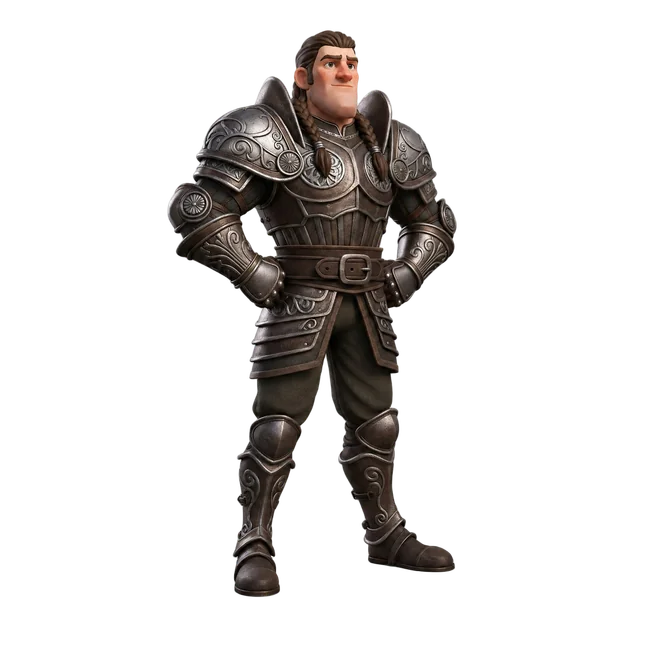
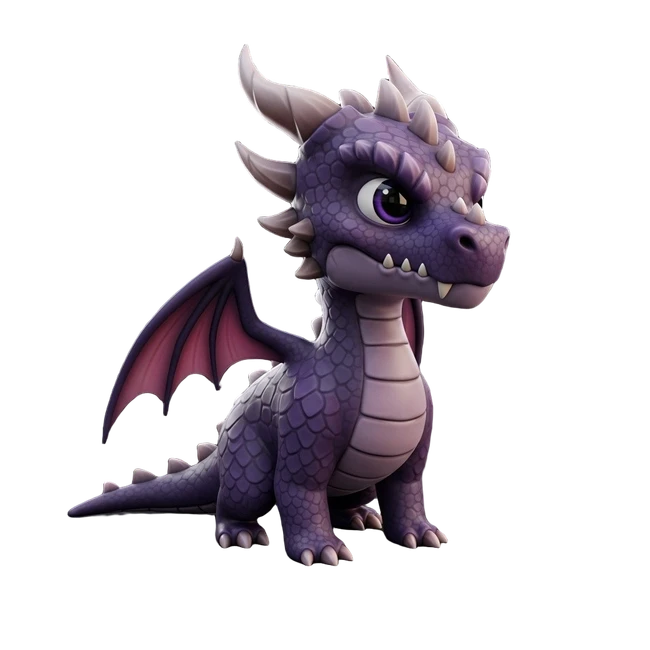
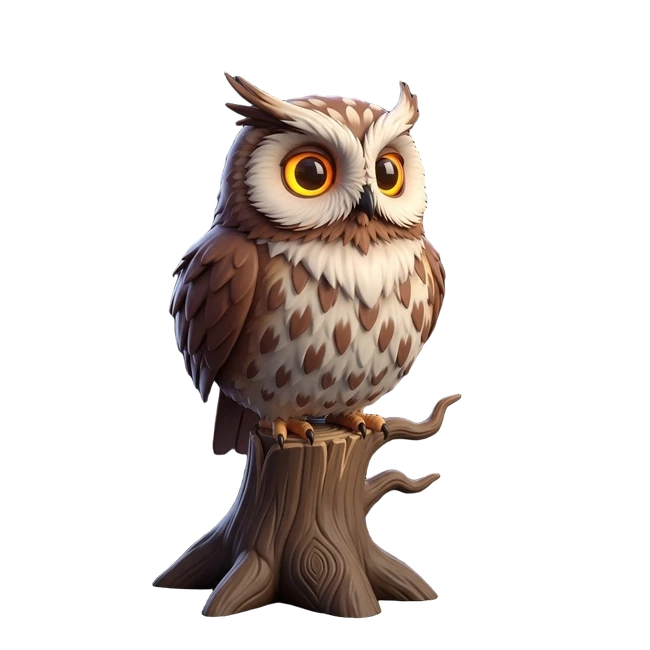
Prüfe besonders die Unterseite und die Rückseite. Die Vorderseite basiert direkt auf deinem Bild und sieht fast immer gut aus. Die Rückseite wird von der KI geschätzt und kann manchmal etwas ungenau sein.
Welches KI-Modell für den 3D-Druck?
- Prism 3.1: Beste Wahl für Druck. Saubere Geometrie, gute Texturen, realistische Formen.
- Hunyuan 3.1 Pro: Wenn du PBR-Materialien willst. Produziert saubere Topologie.
- Forge Sketch: Gut für stilisierte Figuren (Cartoon, Chibi, Funko-Pop-Stil).
Prism Turbo und Swift sind schnell, aber die Mesh-Qualität reicht nicht immer für saubere Drucke.
Schritt 3: Exportieren
In den meisten Fällen kannst du dein Modell direkt drucken. Klicke einfach auf das Format-Dropdown und wähle STL für den 3D-Druck. Wenn du das Modell mit Texturen brauchst (z.B. für farbigen Druck), nimm OBJ ZIP, da sind die Texturdateien mit dabei.
Das war's schon. Die KI produziert in der Regel druckfertige Ergebnisse mit sauberer Geometrie.
Optional: Remesher für schwierige Modelle
Wenn dein Modell nach dem Slicen Probleme zeigt (Löcher, zu viele Polygone, ungleichmäßige Flächen), kannst du es mit dem Remesher nachbearbeiten. Stelle ihn auf ~8.000 Flächen ein und exportiere als STL. Das ist aber nur bei komplexen Modellen mit vielen filigranen Details nötig, nicht bei jedem Druck.
Schritt 4: Slicen und drucken
Jetzt geht es an den Drucker. Öffne deine STL-Datei in deinem Slicer:
Empfohlene Einstellungen
| Einstellung | Empfehlung |
|---|---|
| Schichthöhe | 0,15 bis 0,2 mm (0,1 mm für feine Details) |
| Infill | 15 bis 20 Prozent (dekorative Modelle) |
| Supports | Ja, bei überhängenden Teilen (Arme, Waffen) |
| Material | PLA für den Anfang, PETG für Haltbarkeit |
| Düse | 0,4 mm Standard (0,3 mm für mehr Detail) |
| Druckgeschwindigkeit | 40 bis 60 mm/s |
FDM vs. Resin
FDM-Drucker (Bambu, Creality, Prusa) funktionieren gut für größere Figuren ab 8 cm Höhe. Du siehst Schichtlinien, die du nachher schleifen und bemalen kannst. PLA ist einfach zu drucken und günstig.
Resin-Drucker (Elegoo, Anycubic) sind besser für kleine, detailreiche Figuren unter 10 cm. Die Oberfläche ist glatt und fängt feine Details wie Gesichtszüge und Haarsträhnen ein. Braucht aber mehr Nachbearbeitung (waschen, aushärten).
Nach dem Druck
Dein Modell ist gedruckt, aber du bist noch nicht fertig. Je nach Drucker und Anspruch:
- Supports entfernen: Vorsichtig mit einer Zange oder einem Skalpell
- Schleifen: Mit 200er und dann 400er Schleifpapier für eine glatte Oberfläche
- Grundieren: Filler-Primer Spray deckt Schichtlinien ab
- Bemalen: Acrylfarben und ein dünner Pinsel für Details
- Versiegeln: Klarlack-Spray schützt die Farbe
Oder du lässt das Modell so wie es ist. Viele Figuren sehen auch ohne Nachbearbeitung gut aus, besonders in weißem oder farbigem PLA.
Was funktioniert am besten?
Nach vielen Tests sind das die Objekte, die am zuverlässigsten vom Foto zum guten Druck werden:
- Figuren und Büsten: Kompakte Form, wenig filigrane Teile, sehen gedruckt super aus
- Spielzeug und Deko: Vasen, Schalen, kleine Skulpturen
- Produktprototypen: Schnell eine physische Version eines Designs in der Hand halten
- Geschenke: Personalisierte Figuren von Freunden und Familie (das LEGO-Beispiel oben ist perfekt dafür)
Was schwieriger ist: Objekte mit vielen dünnen Teilen (z.B. Bäume mit einzelnen Ästen), sehr große flache Flächen die sich verziehen, und stark transparente oder reflektierende Objekte die die KI nicht gut lesen kann.
Bereit loszulegen?
Der einfachste Weg: Geh ins Image Studio, erstelle oder bearbeite ein Bild, wandle es in Bild zu 3D um, bereinige es mit dem Remesher und öffne die STL in deinem Slicer. In 15 Minuten hast du eine druckfertige Datei.

Generate 3D models with AI
Easily generate custom 3d models in seconds. Try it now and see your creativity come to life effortlessly!
FAQ
Kann ich wirklich ein Foto direkt in ein 3D-Druck-Modell umwandeln?
Ja, das geht. Du lädst ein Foto bei 3D AI Studio hoch, die KI generiert daraus ein 3D-Modell, und du exportierst es als STL-Datei. Die STL-Datei kannst du dann direkt in deinem Slicer öffnen und drucken. Je nachdem wie komplex das Objekt ist, kann es sein, dass du das Mesh vorher noch etwas nachbearbeiten musst, zum Beispiel mit dem Remesher auf circa 8.000 Flächen reduzieren. Aber der grundsätzliche Weg von Foto zu fertigem Druck funktioniert.
Welches Foto eignet sich am besten für den 3D-Druck?
Am besten funktionieren Fotos mit einem einzelnen Objekt vor einem einfachen Hintergrund. Gute Beleuchtung und scharfer Fokus sind wichtig, damit die KI die Konturen und Details richtig erkennt. Vermeide Fotos mit starken Schatten, Spiegelungen oder transparenten Objekten. Wenn dein Foto nicht ideal ist, kannst du es vorher im Image Studio aufbereiten, zum Beispiel den Hintergrund entfernen oder die Beleuchtung anpassen.
Welches Dateiformat brauche ich für den 3D-Druck?
Für den 3D-Druck brauchst du in der Regel eine STL-Datei. Das ist das Standardformat, das alle gängigen Slicer wie Cura, PrusaSlicer und Bambu Studio verstehen. 3D AI Studio bietet auch OBJ und 3MF als Exportformate an, die ebenfalls in vielen Slicern funktionieren. Wenn du das Modell noch in Blender bearbeiten willst bevor du druckst, nimm zuerst GLB oder OBJ und exportiere danach als STL.
Wie bereite ich ein KI-generiertes Modell für den 3D-Drucker vor?
Nach dem Export als STL solltest du das Modell in deinem Slicer prüfen. Achte darauf, dass das Mesh wasserdicht ist, also keine Löcher hat. Dünne Teile wie Finger oder Antennen sollten mindestens 1,5 bis 2 mm dick sein, damit sie den Druck überstehen. Wenn das Mesh zu viele Polygone hat oder unregelmäßig aussieht, nutze den Remesher von 3D AI Studio und stelle ihn auf etwa 8.000 Flächen ein. Danach ist das Modell in der Regel sauber genug für einen guten Druck.
Wie lange dauert es, ein Foto in ein druckbares 3D-Modell umzuwandeln?
Die reine KI-Generierung dauert zwischen 30 Sekunden und 3 Minuten, je nach Modell und Einstellungen. Danach brauchst du vielleicht noch 5 bis 10 Minuten, um das Modell zu prüfen, den Remesher laufen zu lassen und die STL-Datei zu exportieren. Im Vergleich zu manuellem 3D-Modellieren, das Stunden oder Tage dauern kann, ist das extrem schnell. Vom Foto zum druckbereiten Modell schaffst du es realistisch in unter 15 Minuten.
Funktioniert das auch mit Selfies oder Porträtfotos?
Ja, das ist sogar einer der beliebtesten Anwendungsfälle. Viele Nutzer erstellen personalisierte Figuren von sich selbst oder Freunden. Am besten funktioniert es, wenn du das Foto vorher im Image Studio bearbeitest, zum Beispiel mit dem Prompt 'turn me into a stylized figurine, full body, clean background'. So bekommst du ein sauberes Referenzbild, das die KI gut in 3D umsetzen kann.
Welche Druckeinstellungen empfehlt ihr für KI-generierte Modelle?
Für die meisten Figuren und Objekte funktionieren 0,15 bis 0,2 mm Schichthöhe gut. Bei Figuren mit überhängenden Teilen wie ausgestreckten Armen brauchst du Supports. 15 bis 20 Prozent Infill reicht für dekorative Modelle. PLA ist das einfachste Material für den Anfang. Wenn du feine Details haben willst, nimm eine kleinere Düse (0,3 mm) und geh auf 0,1 mm Schichthöhe runter.
Brauche ich teure Software für den Workflow von Foto zu 3D-Druck?
Nein, der gesamte Prozess geht ohne teure Software. 3D AI Studio läuft komplett im Browser. Zum Slicen kannst du kostenlose Programme wie Cura oder PrusaSlicer verwenden. Falls du das Modell nachbearbeiten willst, ist Blender ebenfalls kostenlos. Du brauchst also nur einen 3D-Drucker und einen Computer mit Internetverbindung. Die KI-Generierung selbst gibt es mit kostenlosen Credits zum Testen.
Kann ich mehrere Fotos vom gleichen Objekt hochladen für bessere Ergebnisse?
Ja, wenn du mehrere Ansichten desselben Objekts hast, kannst du die Multi-View-Funktion nutzen. Fotos von vorne, von der Seite und von hinten geben der KI deutlich mehr Informationen, als ein einzelnes Bild es kann. Das Ergebnis ist dann von allen Seiten genauer, was besonders beim 3D-Druck wichtig ist, wo man das Objekt in der Hand hält und von allen Seiten betrachtet.
Was mache ich, wenn das 3D-Modell Löcher oder Fehler hat?
Kleine Mesh-Fehler sind bei KI-generierten Modellen normal. Der Remesher von 3D AI Studio behebt die meisten Probleme automatisch. Stelle ihn auf etwa 8.000 Flächen ein und exportiere danach neu als STL. Falls danach noch Löcher sind, kannst du sie in Blender oder mit dem kostenlosen Tool Meshmixer reparieren. Die meisten Slicer haben auch eine eingebaute Reparaturfunktion, die kleinere Fehler automatisch korrigiert.
Welche Objekte eignen sich am besten für den 3D-Druck aus Fotos?
Am besten funktionieren kompakte Objekte mit klaren Formen: Figuren, Büsten, Vasen, Spielzeug, Produktprototypen und dekorative Gegenstände. Objekte mit sehr dünnen Teilen, vielen filigranen Details oder losen Elementen sind schwieriger zu drucken. Wenn du unsicher bist, fang mit etwas Einfachem an, zum Beispiel einer kleinen Figur oder einem Gegenstand von deinem Schreibtisch.
Darf ich die 3D-Drucke verkaufen, die ich aus Fotos erstellt habe?
Ja, auf den bezahlten Plänen gehören dir die Modelle, die du erstellst, und du kannst sie frei verwenden, auch kommerziell. Das heißt du kannst Figuren drucken und auf Etsy oder Märkten verkaufen, Prototypen für Kunden erstellen oder Geschenke herstellen. Achte nur darauf, dass du keine urheberrechtlich geschützten Designs kopierst, also keine Fotos von Markenartikeln als Vorlage nimmst, es sei denn du hast die Rechte dafür.